Druk etykiet
Ta strona opisuje drukowanie etykiet towarowych z aplikacji MobiSkan Kolektor na drukarce etykiet połączonej przez Bluetooth.
Do czego służy
Aplikacja pozwala wydrukować etykietę towaru z jego danymi: nazwą, symbolem, kodem kreskowym, ceną, lokacją, jednostką miary i stawką VAT. Zakres pól, ich kolejność oraz rozmiar etykiety konfiguruje administrator.
Etykieta zawiera kod kreskowy w formacie Code 128 wraz z linią czytelną dla człowieka.
Wymagania
- drukarka etykiet obsługująca język ZPL,
- połączenie Bluetooth (profil portu szeregowego),
- drukarka sparowana z urządzeniem na poziomie systemu Android,
- zgoda systemu Android na dostęp aplikacji do Bluetooth.
Druk jest dostępny na każdym rozpoznanym poziomie licencji.
Konfiguracja drukarki
Ustawienia i konfiguracja, sekcja Administracja, ekran Konfiguracja drukarki.
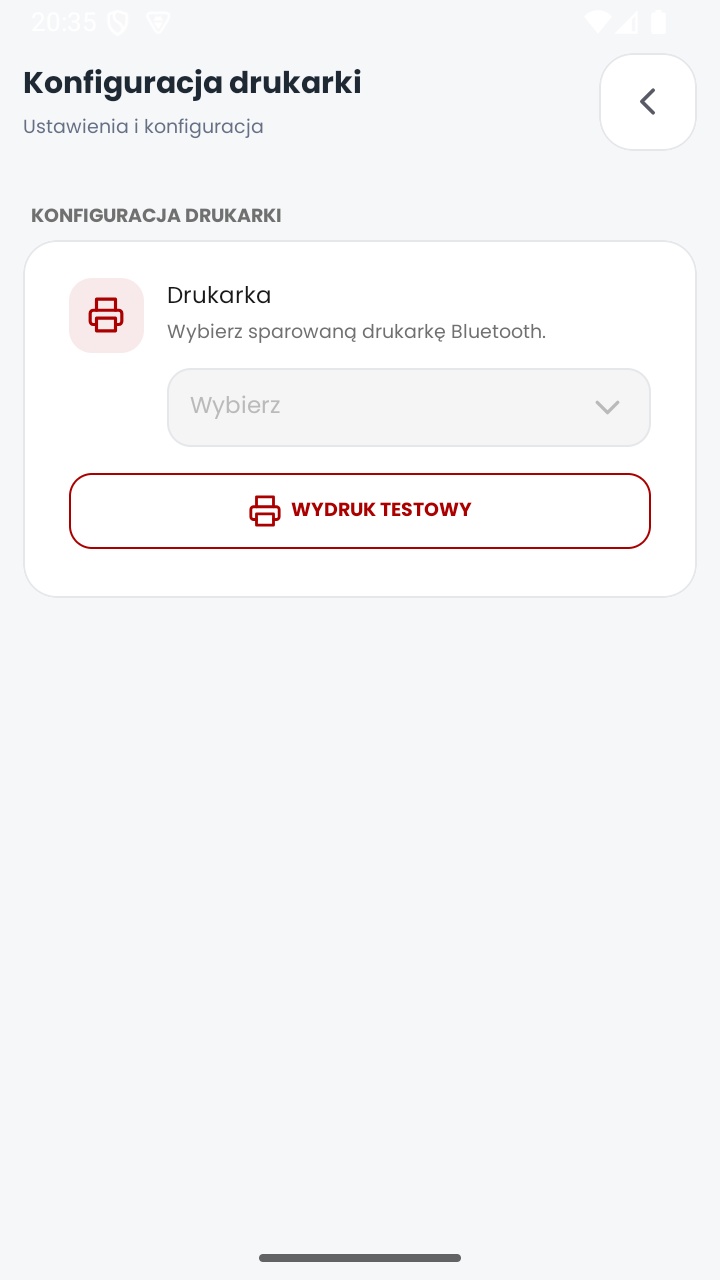
Ekran listuje urządzenia Bluetooth sparowane z terminalem. Wybór drukarki jest zapisywany od razu po dokonaniu.
Przycisk "Wydruk testowy" drukuje etykietę z przykładowymi danymi towaru, pozwalając sprawdzić poprawność ustawień rozmiaru i rozdzielczości. Jeżeli drukarka nie została jeszcze wybrana, aplikacja o tym informuje.
Jeżeli lista urządzeń jest pusta, sprawdź, czy drukarka została sparowana w ustawieniach systemu Android i czy aplikacja ma zgodę na dostęp do Bluetooth.
Konfiguracja etykiety
Ustawienia i konfiguracja, sekcja Administracja, ekran Konfiguracja etykiety.
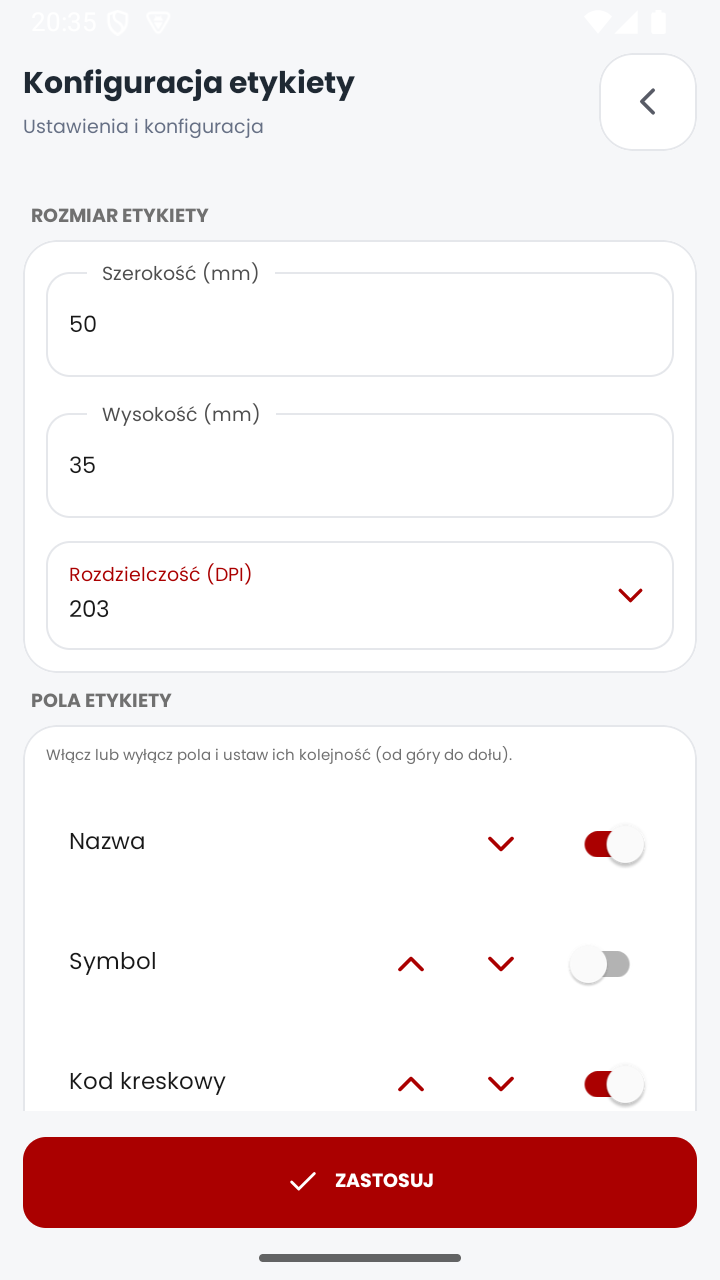
Rozmiar etykiety
| Ustawienie | Znaczenie | Wartość domyślna |
|---|---|---|
| Szerokość (mm) | szerokość etykiety w milimetrach | 50 |
| Wysokość (mm) | wysokość etykiety w milimetrach | 35 |
| Rozdzielczość (DPI) | rozdzielczość drukarki: 203 albo 300 | 203 |
Wartość rozmiaru musi być liczbą dodatnią. Aplikacja odrzuca zapis niepoprawnego rozmiaru.
Pola etykiety
Lista pól, które mogą trafić na etykietę:
- Nazwa
- Symbol
- Kod kreskowy
- Cena
- Lokacja
- Jednostka miary
- Stawka VAT
Każde pole ma przełącznik widoczności oraz strzałki zmiany kolejności. Kolejność na liście odpowiada kolejności na wydruku, od góry do dołu.
Domyślnie włączone są: nazwa, kod kreskowy i cena.
Pole włączone, ale puste dla konkretnego towaru, nie jest drukowane.
Jak wydrukować etykietę
Druk uruchamia się z modułu Sprawdź towar.
- Z ekranu głównego wybierz Sprawdź towar.
- Wybierz dokument Bazy towarów.
- Zeskanuj kod kreskowy towaru.
- Dotknij ikony drukarki w nagłówku ekranu.
Aplikacja buduje etykietę z danych znalezionego towaru, zgodnie z konfiguracją pól, i wysyła ją do wybranej drukarki.
Gdy drukarka nie została skonfigurowana albo połączenie się nie powiedzie, aplikacja wyświetla komunikat o błędzie.
Znaki diakrytyczne
Aplikacja wysyła treść etykiety w kodowaniu UTF-8, więc polskie znaki są poprawnie przekazywane do drukarki. To, czy zostaną wydrukowane, zależy od czcionki załadowanej w samej drukarce. Jeżeli na wydruku zamiast polskich znaków pojawiają się inne znaki, sprawdź konfigurację czcionek w drukarce.
Ograniczenia
- Obsługiwany jest wyłącznie transport Bluetooth. Druk przez sieć albo USB nie jest dostępny.
- Obsługiwany jest wyłącznie język drukarek ZPL.
- Druk uruchamia się tylko z modułu Sprawdź towar. Nie ma druku zbiorczego z listy pozycji.
- Nie ma graficznego edytora układu etykiety. Rozmieszczenie pól wynika z ich kolejności na liście.
- Etykieta drukuje dane pojedynczego towaru - nie ma etykiet zbiorczych ani logistycznych.