Konfiguracja platformy
Ekran Ustawienia > MobiSkan WMS > Ustawienia zbiera ogólną konfigurację panelu i firmy: dane firmy, przechowywanie danych, wygląd, tryby formularzy, etykiety oraz operacje na danych.
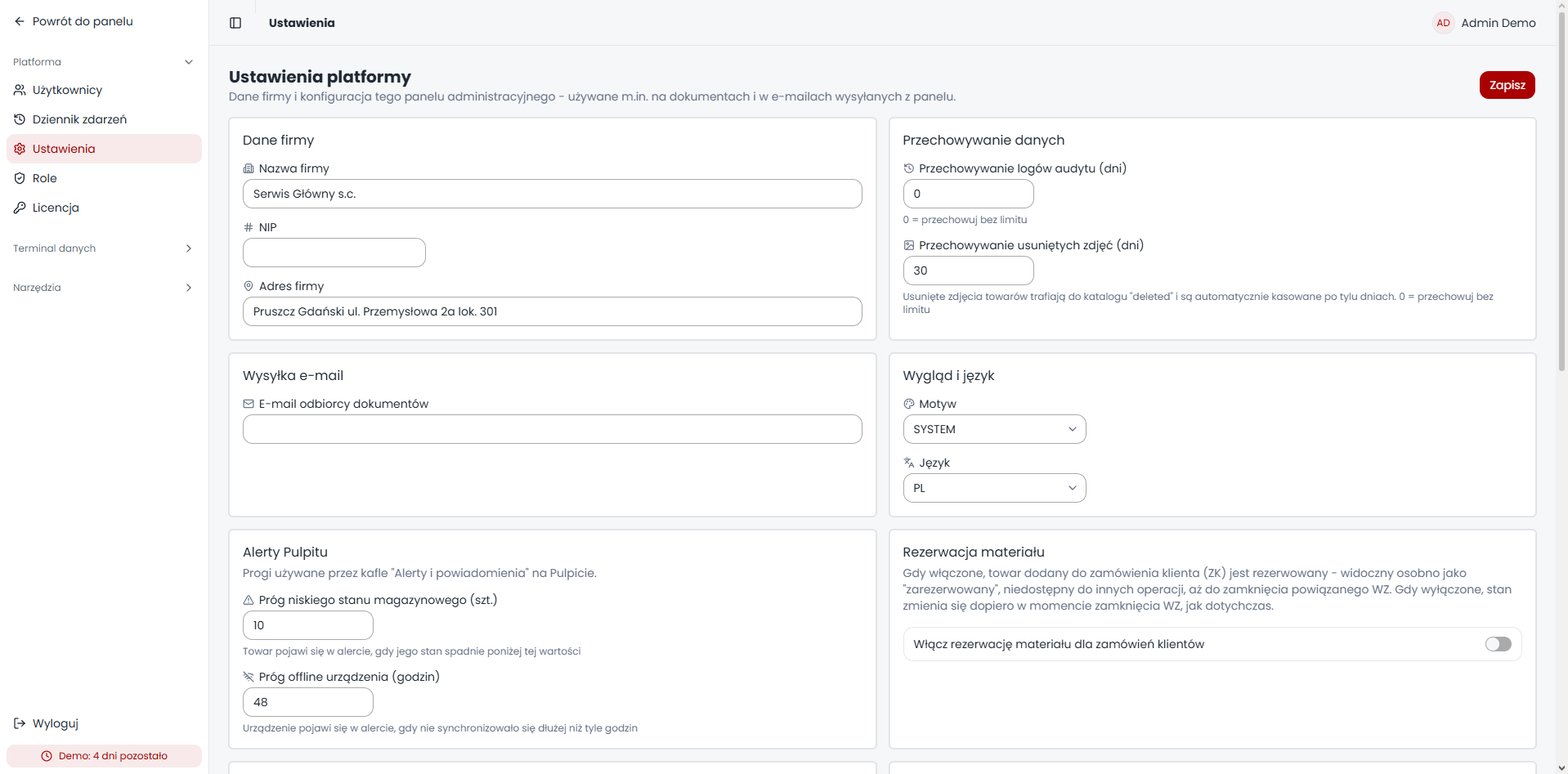
Przełączniki na tym ekranie zapisują się od razu po kliknięciu - potwierdza to komunikat w prawym górnym rogu, a jeśli zapis się nie powiedzie, przełącznik wraca do poprzedniego stanu. Pozostałe pola (nazwa firmy, liczby dni, rozmiar etykiety) działają jak zwykle - zmiana czeka na przycisk Zapisz.
Dane firmy
Nazwa firmy, NIP i adres. Dane te opisują firmę, w kontekście której pracuje zalogowany użytkownik.
Przechowywanie danych
| Ustawienie | Znaczenie |
|---|---|
| Przechowywanie logów audytu (dni) | po ilu dniach usuwane są wpisy dziennika zdarzeń, 0 oznacza brak limitu |
| Przechowywanie usuniętych zdjęć (dni) | usunięte zdjęcia towarów trafiają do kosza i są kasowane fizycznie po tylu dniach, 0 oznacza brak limitu |
| Limit miejsca na pliki (MB) | ile miejsca może zająć firma na zdjęcia, a po przekroczeniu limitu dodawanie nowych zdjęć jest blokowane do czasu zwolnienia miejsca |
Domyślny limit miejsca to 20 GB, co wystarcza dla mniejszego katalogu produktów. Przy większej liczbie towarów ze zdjęciami limit trzeba podnieść.
Kompresja zdjęć
Zmniejsza rozmiar zdjęć towarów przed zapisem, żeby oszczędzać limit miejsca.
| Ustawienie | Znaczenie |
|---|---|
| Włącz kompresję zdjęć | główny przełącznik |
| Jakość kompresji (1-100) | im niżej, tym mniejszy plik i niższa jakość |
| Maks. wymiar zdjęcia (px) | zdjęcia większe są skalowane w dół |
Kompresję warto wyłączyć tylko wtedy, gdy zdjęcia towarów muszą zachować oryginalną jakość.
Wysyłka e-mail
Adres odbiorcy dokumentów wysyłanych pocztą elektroniczną.
Wygląd i język
| Ustawienie | Wartości |
|---|---|
| Motyw | Systemowy, Jasny, Ciemny |
| Język | Polski, English (US) |
Ustawienia dotyczą panelu.
Kreatory tworzenia
Ta sekcja decyduje, jak wygląda dodawanie i edycja w poszczególnych modułach:
- kreator włączony - formularz prowadzi krok po kroku, z podpowiedziami i widocznym postępem,
- kreator wyłączony - wszystkie pola widoczne od razu na jednym formularzu.
Przełącznik jest osobny dla każdego modułu, pogrupowany w trzy sekcje:
| Sekcja | Moduły |
|---|---|
| Podstawowe dane | Baza towarów, Kontrahenci, Lokacje |
| Użytkownicy | Użytkownicy platformy, Użytkownicy kolektora |
| Dokumenty magazynowe | Zamówienia klientów (ZK), Zapotrzebowania wewnętrzne (ZAP), Przyjęcia zewnętrzne (PZ), Wydania zewnętrzne (WZ), Przesunięcia magazynowe (MM), Rozchód wewnętrzny (RW), Zwrot wewnętrzny (ZW), Spis z natury, Gromadzenie danych, Kompletacja |
Ustawienie nie dotyczy okien dialogowych słowników - te są zawsze płaskimi formularzami.
Etykiety
Wspólna konfiguracja wydruku etykiet towarów i lokacji, używana zarówno przez podgląd wydruku, jak i eksport do formatu ZPL dla drukarek etykiet.
| Ustawienie | Znaczenie |
|---|---|
| Szerokość etykiety (mm) | rozmiar nośnika |
| Wysokość etykiety (mm) | rozmiar nośnika |
| Rozdzielczość drukarki (dpi) | parametr drukarki etykiet |
| Pola do wydruku | Nazwa, Symbol, Kod kreskowy, Cena, Lokalizacja, Jednostka miary, Stawka VAT |
Ekran pokazuje podgląd etykiety na żywo. Jeśli wybrane pola nie mieszczą się na zadanym rozmiarze, panel informuje o tym i sugeruje wyłączenie pola albo powiększenie etykiety.
Import i eksport bazy danych
Pełny eksport i import danych bieżącej firmy jako jedno archiwum ZIP. Opisane osobno: Import i eksport.
Dane demonstracyjne i ustawienia fabryczne
Dwie operacje nieodwracalne, dotyczące wyłącznie bieżącej firmy:
- Załaduj dane demonstracyjne - kasuje wszystkie dokumenty, ich pozycje oraz katalog towarów, po czym ładuje świeży zestaw danych demonstracyjnych. Przydatne przy szkoleniu i prezentacji.
- Przywróć ustawienia fabryczne - kasuje wszystkie dokumenty, katalog, słowniki, magazyny, sparowane urządzenia, konfigurację integracji ERP, dziennik zdarzeń oraz wszystkich użytkowników poza kontem Właściciela, a następnie przywraca ustawienia platformy, terminala i pól do wartości domyślnych. Nie ładuje żadnych danych zastępczych - konto zostaje puste. Po wykonaniu operacji następuje wylogowanie.
Obie operacje są potwierdzane osobnym oknem dialogowym i są chronione własnymi uprawnieniami.
Konfiguracja terminala
Zachowanie aplikacji na kolektorze, konfiguracja czytnika, konfiguracja modułów i konfiguracja pól mają własny obszar ustawień. Patrz Kolektory.