Interfejs i nawigacja
Ta strona opisuje układ ekranów aplikacji MobiSkan Kolektor, sposób poruszania się między nimi, obsługę skanowania oraz wyszukiwanie i filtrowanie list.
Wspólny układ ekranu
Każdy ekran aplikacji zbudowany jest z trzech elementów:
- nagłówek - tytuł ekranu, krótki opis oraz do dwóch przycisków akcji po prawej stronie, z przyciskiem powrotu zawsze pierwszym od prawej,
- treść - lista, formularz albo szczegóły dokumentu,
- stopka - główny przycisk akcji ekranu (na przykład "Utwórz nowy dokument", "Dodaj pozycję", "Zastosuj") albo pasek z numerem wersji, odznaką licencji i wskaźnikiem synchronizacji.
Wskaźnik synchronizacji w stopce pojawia się tylko wtedy, gdy urządzenie jest sparowane z platformą WMS albo z konektorem ERP.
Ekran główny
Po uruchomieniu aplikacja pokazuje ekran główny z kafelkami prowadzącymi do głównych obszarów pracy.
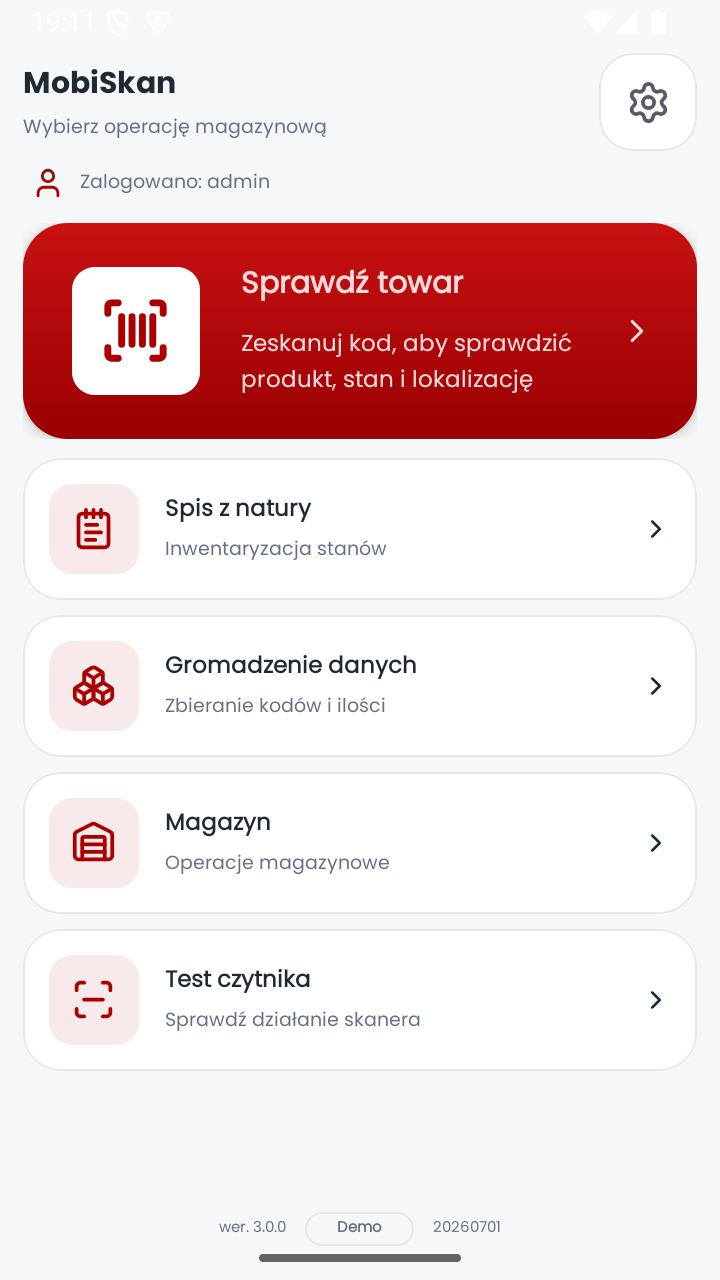
| Kafelek | Prowadzi do |
|---|---|
| Sprawdź towar | szybki podgląd towaru po kodzie |
| Magazyn | ekran z modułami dokumentów ruchu magazynowego |
| Spis z natury | inwentaryzacja |
| Gromadzenie danych | zbieranie kodów i ilości |
| Test czytnika | diagnostyka skanera |
| Ustawienia i konfiguracja | konfiguracja aplikacji |
Gdy formularz logowania jest włączony, w górnej części ekranu widnieje informacja o zalogowanym użytkowniku.
Ekran Magazyn
Ekran Magazyn grupuje moduły operujące na Bazie towarów.
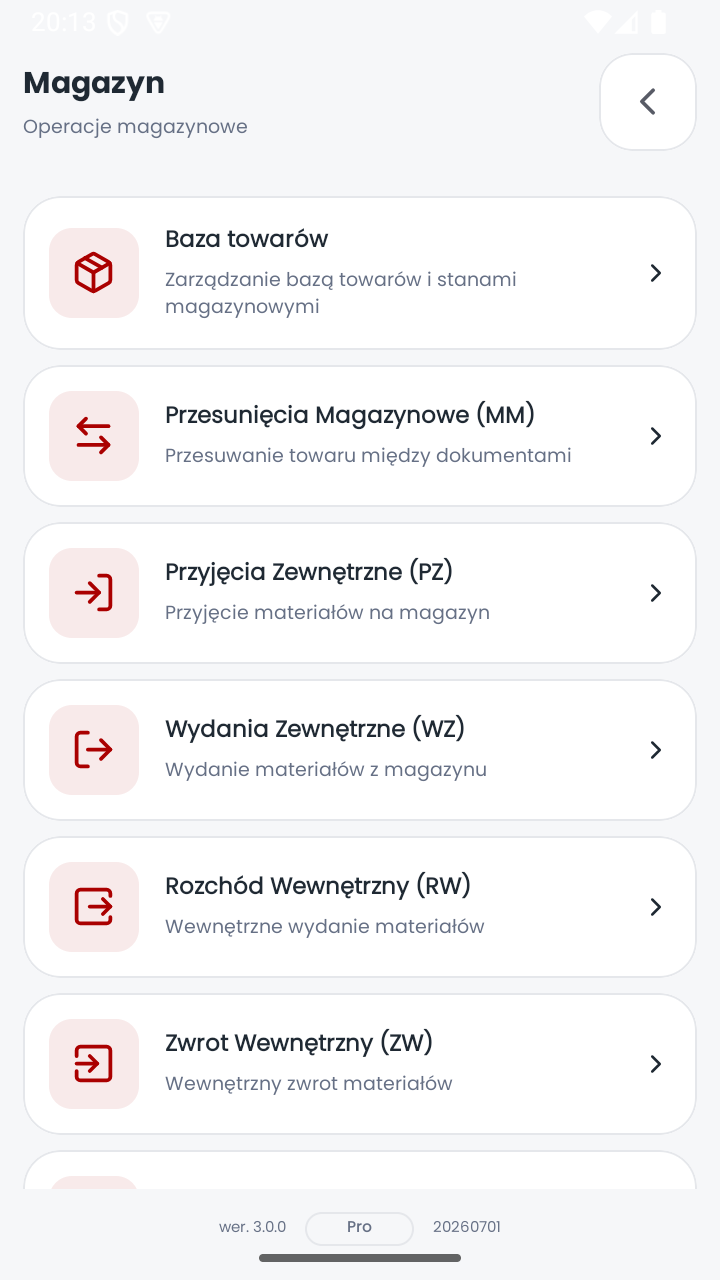
Dostępne moduły:
- Baza towarów
- Przyjęcia zewnętrzne (PZ)
- Wydania zewnętrzne (WZ)
- Przesunięcia magazynowe (MM)
- Rozchód wewnętrzny (RW)
- Zwrot wewnętrzny (ZW)
- Kompletacja
Kafelek modułu, do którego licencja lub rola operatora nie daje dostępu, pozostaje widoczny, ale jest wyszarzony i nieaktywny.
Lista dokumentów
Każdy moduł dokumentowy zaczyna się od listy dokumentów. Lista pokazuje dokumenty otwarte albo zamknięte - przełącznik znajduje się w nagłówku sekcji nad listą.
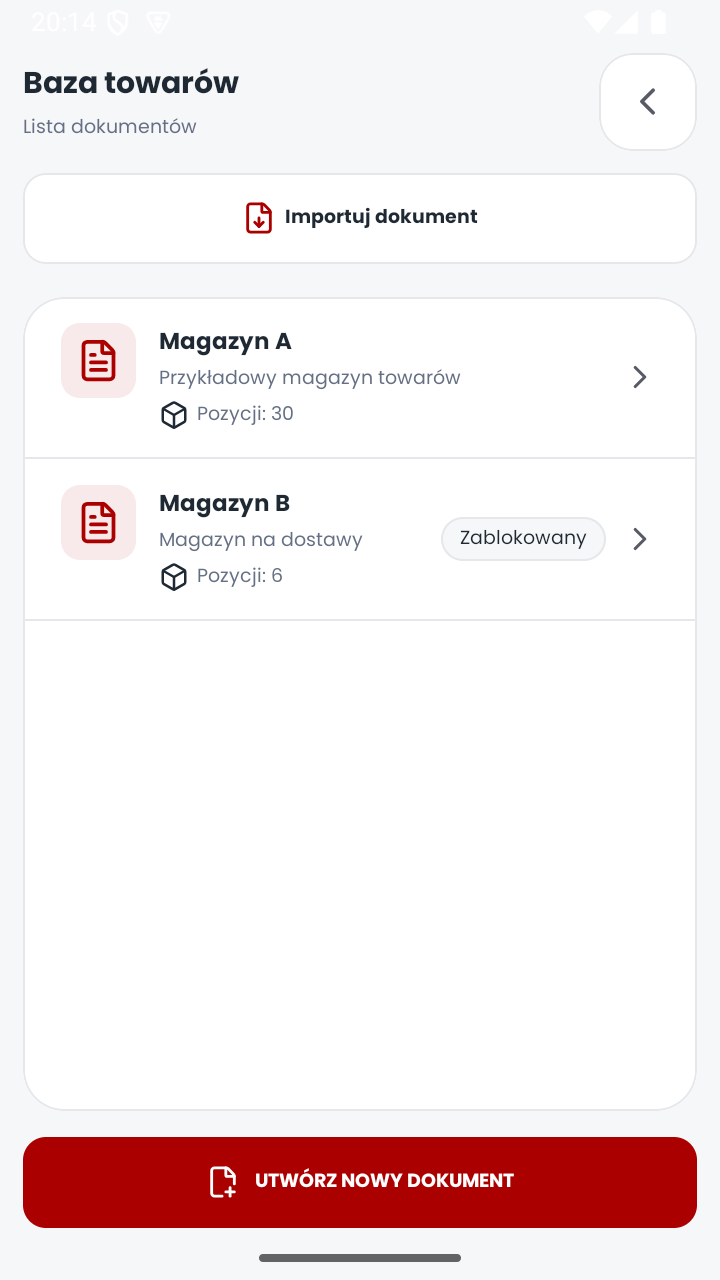
Na liście dokumentów dostępne są:
- Utwórz nowy dokument - przycisk w stopce ekranu,
- Pokaż otwarte / Pokaż zamknięte - przełączanie widoku listy,
- Import dokumentu - przycisk w nagłówku, wczytuje dokument z pliku,
- wejście w dokument - dotknięcie wiersza otwiera listę pozycji tego dokumentu.
Wiersz dokumentu pokazuje nazwę, opis, datę utworzenia i liczbę pozycji. Na urządzeniu sparowanym z platformą WMS wiersz może dodatkowo nieść odznakę statusu dokumentu (na przykład "W trakcie kompletacji" albo "Skompletowano").
Lista pozycji
Dotknięcie dokumentu otwiera listę jego pozycji.
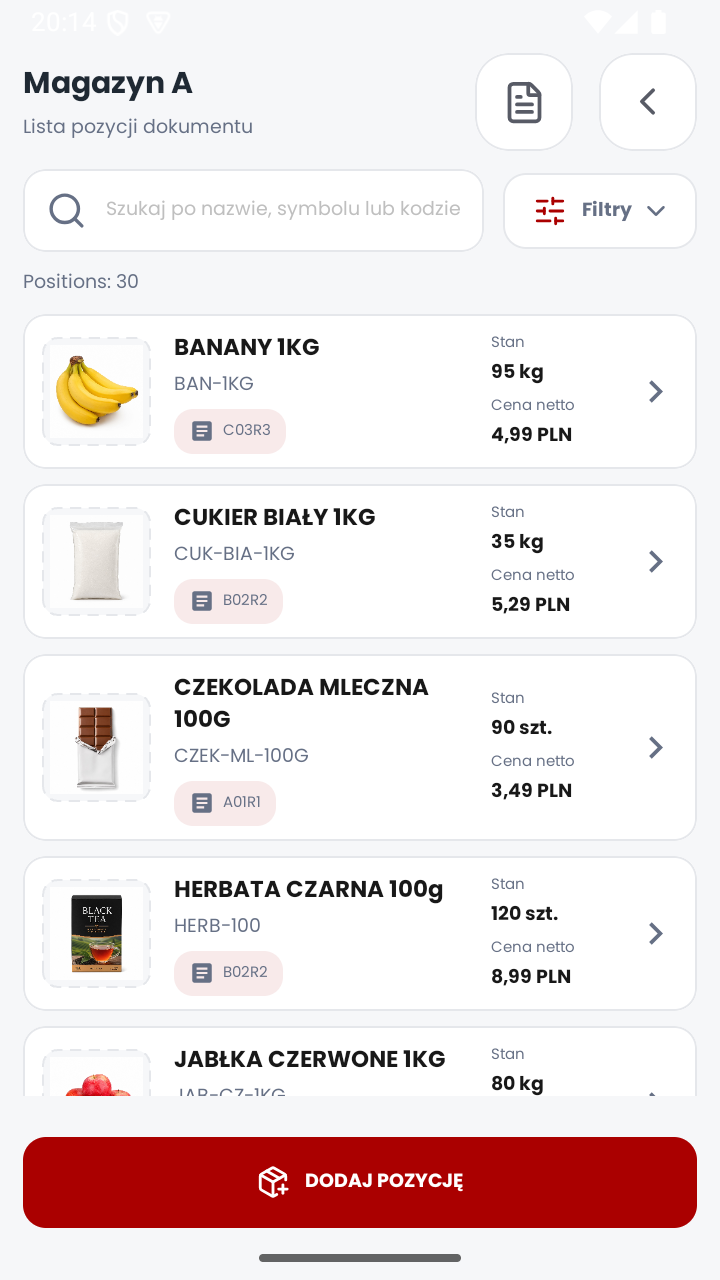
Elementy tego ekranu:
- nazwa dokumentu pod nagłówkiem,
- pole wyszukiwania,
- lista pozycji z kodem kreskowym, nazwą, ilością i - opcjonalnie - miniaturą zdjęcia,
- przycisk "Dodaj pozycję" w stopce,
- przycisk szczegółów dokumentu w nagłówku.
Dotknięcie pozycji otwiera formularz jej edycji.
Szczegóły dokumentu
Ekran szczegółów otwiera się przyciskiem w nagłówku listy pozycji. Pokazuje dane dokumentu oraz zestaw akcji.
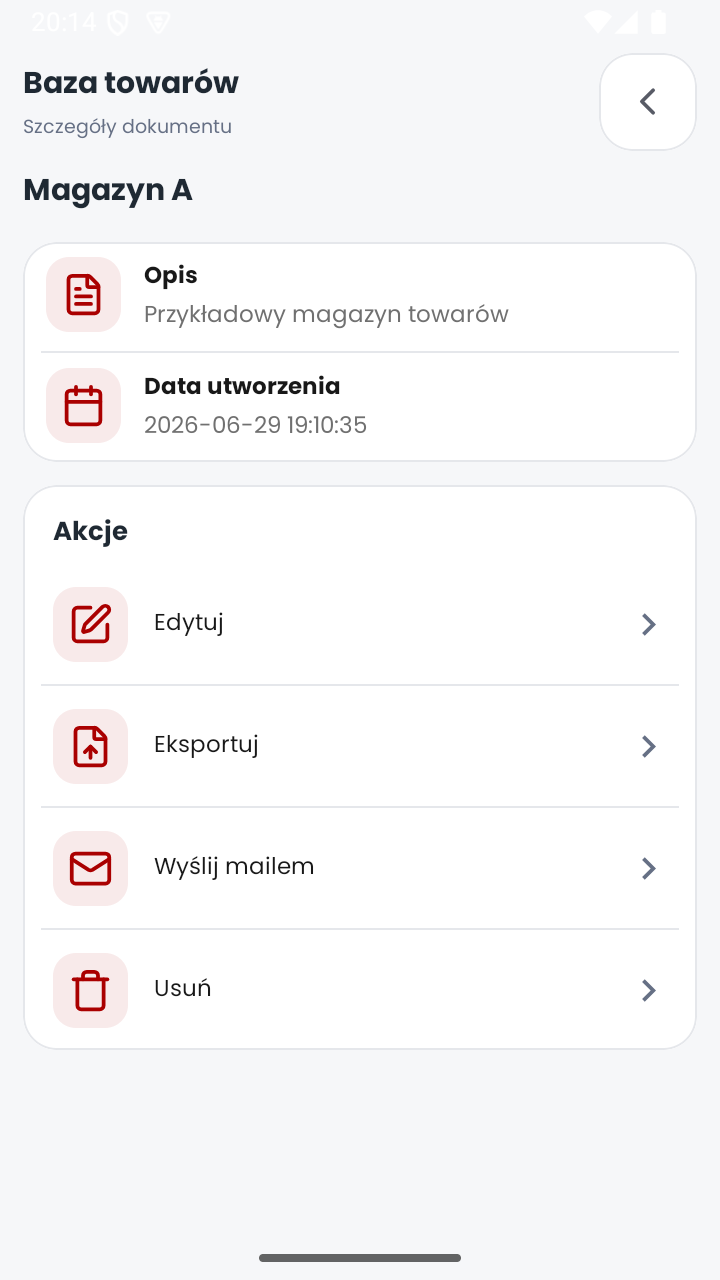
Typowe informacje: nazwa, opis, data utworzenia, liczba pozycji, powiązany dokument Bazy towarów, kontrahent i przewoźnik (w modułach, które je mają), podsumowanie wartości netto, VAT i brutto (w przyjęciach i wydaniach zewnętrznych).
Typowe akcje:
| Akcja | Opis |
|---|---|
| Pokaż pozycje | powrót do listy pozycji |
| Edytuj | zmiana nazwy i opisu dokumentu, niedostępna dla dokumentu zamkniętego |
| Zatwierdź | zamknięcie dokumentu, skutki zależą od modułu |
| Eksportuj | zapis dokumentu do pliku CSV |
| Wyślij mailem | wysyłka pliku CSV jako załącznika, dostępna także dla dokumentów zamkniętych |
| Usuń | trwałe usunięcie dokumentu |
Moduły mają dodatkowe akcje: Spis z natury ma "Wyrównaj stany" i "Odblokuj dokument bazy towarów", a Wydania zewnętrzne i Rozchód wewnętrzny mają "Utwórz dokument kompletacji".
Motyw jasny i ciemny
Aplikacja obsługuje trzy ustawienia motywu: systemowy (domyślne), jasny i ciemny. Wybór znajduje się w Ustawienia i konfiguracja, sekcja Administracja, ekran Ustawienia aplikacji, pozycja "Motyw aplikacji".
Motyw ciemny ogranicza zużycie baterii na ekranach OLED. Zmiana ustawienia działa natychmiast, bez restartu aplikacji.
Skanowanie
Czytnik sprzętowy
Na terminalu z wbudowanym czytnikiem skanowanie działa bez żadnego dodatkowego kroku: wystarczy, że kursor stoi w polu kodu kreskowego, i nacisnąć spust terminala. Aplikacja rozpoznaje serię znaków przychodzącą ze skanera i traktuje ją jako jeden kod, a nie jako ciąg naciśnięć klawiszy.
Ustawienia czytnika (Ustawienia i konfiguracja, sekcja Administracja, ekran Konfiguracja czytnika) pozwalają dostosować między innymi:
- system kodowania (alfanumeryczny albo numeryczny),
- konwersję kodu UPC-A na EAN-13,
- wibrację potwierdzającą każdy skan,
- próg szybkości skanu, czyli maksymalny odstęp między znakami, przy którym wejście jest uznawane za skan, a nie za ręczne pisanie.
Skanowanie aparatem
Gdy licencja urządzenia na to pozwala, przy polu kodu kreskowego pojawia się ikona aparatu. Otwiera ona ekran skanowania z podglądem na żywo.
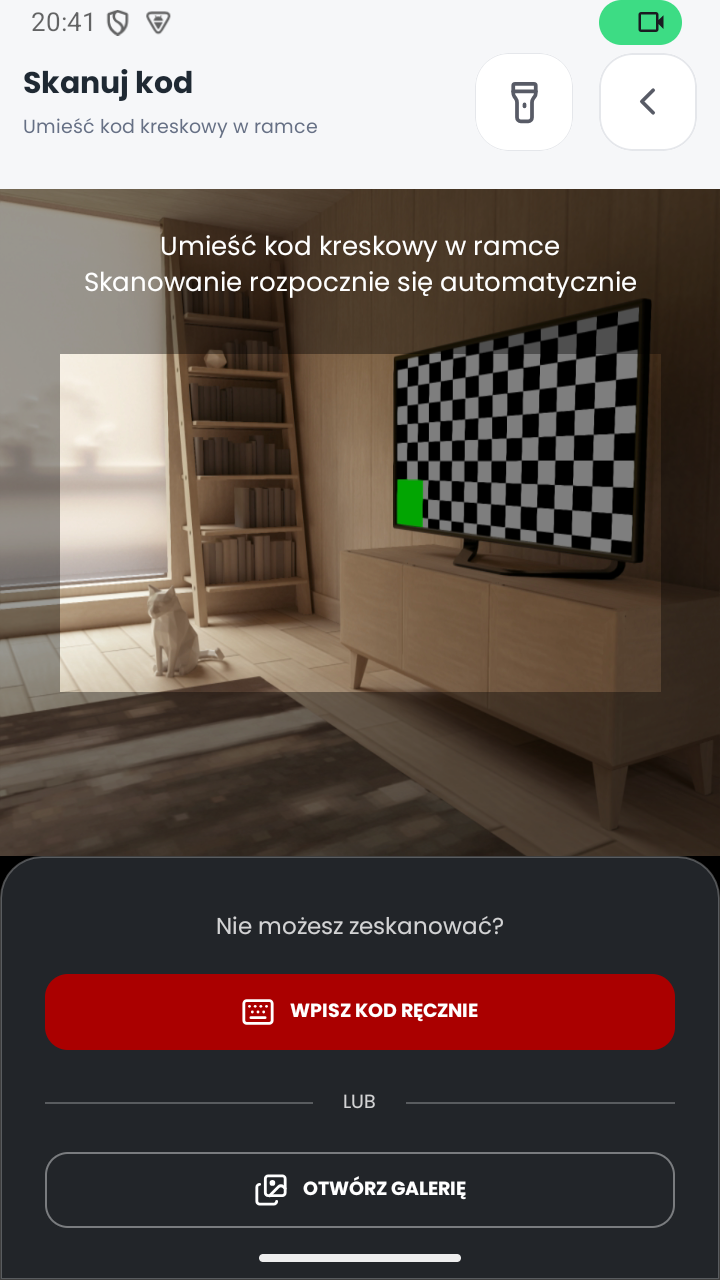
Ekran skanowania aparatem pozwala też odczytać kod ze zdjęcia z galerii oraz wpisać kod ręcznie.
RFID
Na terminalach wyposażonych w czytnik RFID aplikacja obsługuje odczyt tagów. Funkcja wymaga zarówno odpowiedniego poziomu licencji, jak i fizycznej obecności czytnika w urządzeniu. Włącza się ją w konfiguracji czytnika.
Odczyt tekstu z etykiety (OCR)
W module Gromadzenie danych dostępna jest funkcja odczytu tekstu z etykiety aparatem. Opisuje ją strona Odczyt tekstu z etykiety.
Kody wagowe
Aplikacja potrafi rozpoznawać kody EAN generowane przez wagi sklepowe i wydobywać z nich wagę albo cenę. Opisuje to strona Kody wagowe.
Wyszukiwanie i filtry
Nad listą pozycji znajduje się pole wyszukiwania. Wpisany tekst filtruje listę na bieżąco.
Obok pola wyszukiwania dostępny jest panel filtrów. W zależności od modułu pozwala on ograniczyć listę według:
- widoku - wszystkie pozycje, tylko ze zdjęciem, tylko bez zdjęcia,
- stanu - wszystkie, dostępne, braki,
- sortowania - nazwa rosnąco (A-Z) albo malejąco (Z-A).
Listy w sekcji Konfiguracja danych (waluty, lokacje, kontrahenci, przewoźnicy, stawki VAT, jednostki miary) mają własny przycisk sortowania w nagłówku, przełączający kolejność między A-Z a Z-A.