Rozwiązywanie problemów
Ta strona zbiera najczęstsze problemy zgłaszane przy pracy z aplikacją MobiSkan Kolektor wraz ze sposobami ich rozwiązania.
Skanowanie
Czytnik nie przekazuje kodów do aplikacji
Na terminalu CIPHERLAB otwórz narzędzie konfiguracyjne czytnika (ReaderConfig) i ustaw tryb podawania danych na przekazywanie zdarzeń do aplikacji (Intent i KeyEvent).
Następnie sprawdź działanie na ekranie Test czytnika.
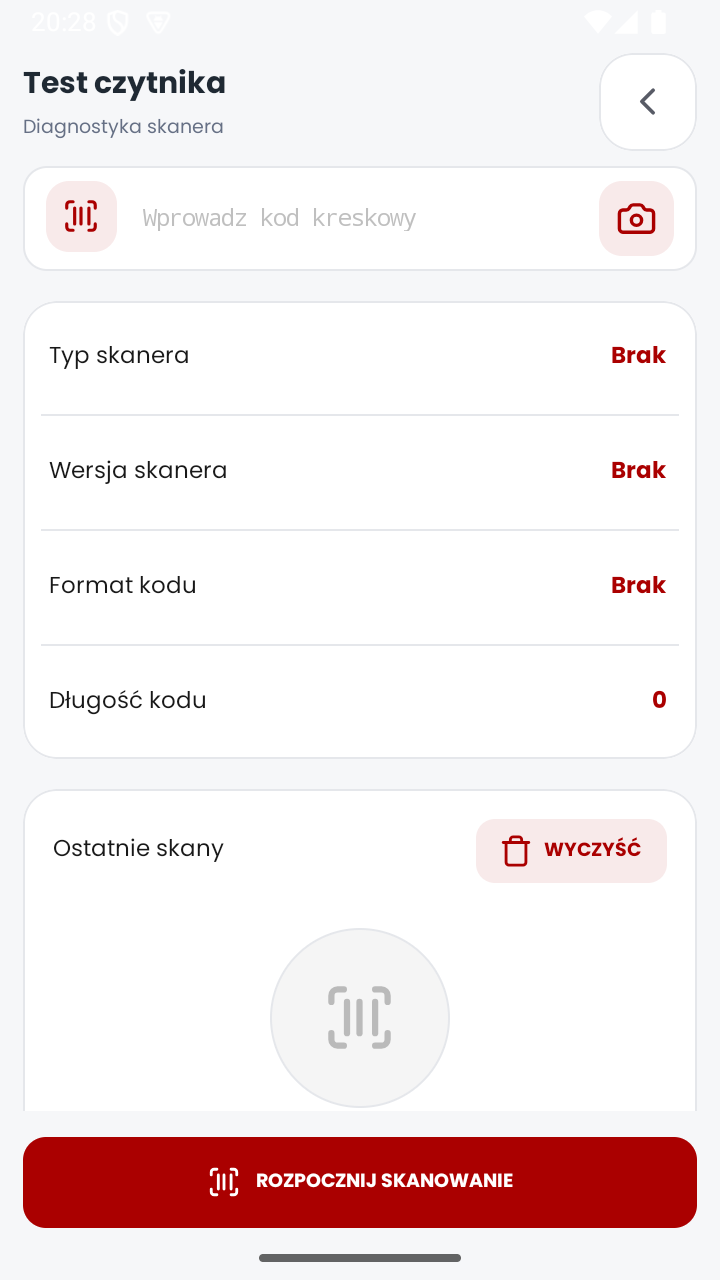
Ekran pokazuje typ i wersję skanera, treść odczytanego kodu, jego format oraz długość, a także historię ostatnich skanów. Jeżeli kod nie pojawia się na tym ekranie, problem leży w konfiguracji terminala, a nie w aplikacji.
Konkretny kod nie jest odczytywany przez czytnik, ale odczytuje go aparat
Lista symbolik obsługiwanych przez czytnik sprzętowy zależy od modelu terminala i jego konfiguracji, nie od aplikacji MobiSkan. Włącz brakującą symbolikę w narzędziu konfiguracyjnym CIPHERLAB.
Konkretny kod nie jest odczytywany przez aparat
Skanowanie aparatem nie obsługuje formatów MSI/Plessey oraz Micro QR Code. Towar oznaczony wyłącznie takim kodem trzeba wprowadzić ręcznie albo odczytać czytnikiem sprzętowym, jeśli go obsługuje.
Sprawdź też oświetlenie i ostrość: ekran skanowania aparatem pozwala dodatkowo odczytać kod ze zdjęcia z galerii oraz wpisać kod ręcznie.
Nie widzę przycisku skanowania aparatem
Skanowanie aparatem jest osobnym uprawnieniem zapisanym w kluczu licencyjnym urządzenia. Jeżeli nie zostało przyznane, przyciski aparatu są ukryte. Skontaktuj się z dostawcą oprogramowania.
Jeden skan jest wprowadzany jako kilka znaków albo urywa się w połowie
Zwiększ wartość "Próg szybkości skanu" w Ustawienia i konfiguracja, sekcja Administracja, ekran Konfiguracja czytnika. Ustawienie określa maksymalny odstęp między znakami, przy którym wejście jest uznawane za skan, a nie za ręczne pisanie. Wyższa wartość toleruje wolniejsze czytniki.
Dokumenty i stany magazynowe
Nie mogę zamknąć dokumentu WZ albo RW
Sprawdź dwie rzeczy.
Powiązana Kompletacja jest nadal otwarta. Dokumentu źródłowego nie da się zamknąć, dopóki utworzona z niego Kompletacja pozostaje otwarta. Zamknij najpierw Kompletację albo ją usuń.
Stan magazynowy przestał wystarczać. Między dodaniem pozycji a zamknięciem dokumentu inny dokument mógł zająć ten sam towar. Aplikacja sprawdza dostępność ponownie w chwili zamykania i wycofuje całą operację, jeżeli towaru brakuje. Skoryguj ilości albo uzupełnij stan.
Nie mogę dodać pozycji, bo aplikacja zgłasza brak stanu
Dostępna ilość to aktualny stan pomniejszony o to, co rezerwują wszystkie inne otwarte dokumenty WZ, RW, MM (strona źródłowa) i samodzielne dokumenty Kompletacji.
Sprawdź, czy nie ma innego otwartego dokumentu rezerwującego ten sam towar. Zamknięcie albo usunięcie tamtego dokumentu zwalnia rezerwację natychmiast.
Dokument Bazy towarów jest zablokowany
Blokada oznacza trwający spis z natury na tym dokumencie. Zdejmuje się ją akcją "Odblokuj dokument bazy towarów" w szczegółach zamkniętego dokumentu spisu.
Jeżeli chcesz zastosować wynik spisu, wykonaj najpierw "Wyrównaj stany", a dopiero potem odblokuj. Po odblokowaniu wyrównanie nie jest już możliwe.
Usunięcie dokumentu nie cofnęło stanów
Takie jest zamierzone zachowanie. Usunięcie dokumentu nigdy nie cofa ruchu magazynowego. Jeżeli dokument nie był zamknięty, stan nigdy się nie ruszył. Jeżeli był zamknięty, jego wpływ na stan jest trwały.
Aby odwrócić skutek zamkniętego dokumentu, wystaw dokument przeciwny (na przykład ZW dla omyłkowego RW).
Nie mogę usunąć dokumentu Bazy towarów
Aplikacja odrzuca usunięcie w dwóch przypadkach:
- dokument jest zablokowany trwającym spisem z natury,
- dokument jest zmapowany na magazyn systemu ERP - usuń najpierw mapowanie na ekranie Synchronizacja magazynów.
Nie mogę usunąć wpisu ze słownika
Wpisu przypisanego do dokumentu albo pozycji nie da się usunąć. Nie da się też usunąć waluty ani jednostki miary oznaczonej jako domyślna.
Wpisy utworzone automatycznie przez synchronizację z systemem ERP są nieedytowalne, niezależnie od stanu parowania.
Nie mogę przesunąć towaru dokumentem MM
Towar musi już istnieć w obu magazynach: źródłowym i docelowym. Przesunięcie nie zakłada nowej pozycji w magazynie docelowym. Dodaj brakujący towar w Bazie towarów magazynu docelowego.
Import i eksport
Import pliku kończy się błędem
Sprawdź kolejno:
- czy plik został poprawnie skopiowany i nie jest uszkodzony,
- czy separator i rozszerzenie pliku zgadzają się z ustawieniami modułu (Ustawienia i konfiguracja, sekcja Dokumenty),
- czy nazwy kolumn w pliku odpowiadają identyfikatorom pól ustawionym w konfiguracji modułu.
Najprostszy sposób sprawdzenia nazw kolumn: użyj funkcji "Przykładowe nagłówki" na ekranie Ustawienia aplikacji. Zapisuje ona wzór pliku z aktywnymi polami każdego modułu.
Zaimportowano mniej pozycji, niż było w pliku
W trybie DEMO obowiązuje limit 10 pozycji na dokument i 3 dokumentów. Import zatrzymuje się po jego osiągnięciu.
W module Kompletacja pomijane są dodatkowo wiersze bez kodu kreskowego.
Pole zmienione w ustawieniach nie pojawia się w eksporcie
Sprawdź trzy przełączniki tego pola w konfiguracji modułu: "Aktywne", "Widoczność" i "Zapisz". Do pliku trafiają wyłącznie pola z włączoną opcją "Zapisz".
Sprawdź też, czy dla modułu nie wybrano presetu ERP - preset blokuje ręczną zmianę układu kolumn. Aby ustawiać je samodzielnie, wybierz preset "Własne".
Nie mogę wysłać dokumentu e-mailem
| Komunikat | Przyczyna |
|---|---|
| prośba o ustawienie adresu | brak adresu odbiorcy w Ustawienia i konfiguracja, ekran Wysyłka e-mail |
| informacja o braku połączenia | urządzenie jest offline |
| informacja o braku klienta poczty | na urządzeniu nie ma aplikacji pocztowej |
Druk etykiet
Lista drukarek jest pusta
Sprawdź, czy drukarka została sparowana w ustawieniach Bluetooth systemu Android oraz czy aplikacja ma zgodę systemu na dostęp do Bluetooth.
Wydruk testowy nie działa
Jeżeli drukarka nie została wybrana na ekranie Konfiguracja drukarki, aplikacja o tym informuje. Jeżeli drukarka jest wybrana, a wydruk się nie udaje, sprawdź, czy jest włączona, w zasięgu i nie jest zajęta przez inne urządzenie.
Na etykiecie brakuje polskich znaków
Aplikacja przekazuje treść etykiety w kodowaniu UTF-8. To, czy polskie znaki zostaną wydrukowane, zależy od czcionki załadowanej w samej drukarce. Sprawdź konfigurację czcionek drukarki.
Na etykiecie brakuje pola
Sprawdź listę pól na ekranie Konfiguracja etykiety. Pole musi mieć włączony przełącznik widoczności. Pole włączone, ale puste dla danego towaru, nie jest drukowane.
Synchronizacja i integracje
Dokumenty nie trafiają na serwer
Otwórz ekran Stan synchronizacji (Ustawienia i konfiguracja, sekcja Administracja). Sekcja "Nieudane" pokazuje przyczynę każdego niepowodzenia.
Przycisk "Synchronizuj teraz" ponawia wszystkie nieudane wpisy natychmiast. To jedyny sposób odzyskania wpisu, który wyczerpał automatyczne próby.
Dane nigdy nie giną - nieudana synchronizacja opóźnia wyłącznie ich wysłanie.
Urządzenie nagle zostało odłączone od platformy
Jeżeli serwer odrzuci autoryzację urządzenia, aplikacja uznaje to za cofnięcie parowania po stronie platformy i czyści lokalne parowanie oraz sesję. Zdarzenie trafia do dziennika zdarzeń.
Skontaktuj się z administratorem platformy i sparuj urządzenie ponownie nowym kodem parowania.
Kod parowania z platformą jest odrzucany
Kod może być nieprawidłowy, już zużyty albo unieważniony. Wygeneruj nowy kod w panelu platformy i spróbuj ponownie.
Pamiętaj, że parowanie z platformą trwale usuwa wszystkie lokalne dokumenty i ustawienia, zachowując wyłącznie konto administratora. Wyeksportuj wcześniej wszystko, co ma zostać zachowane.
Nie mogę wejść w konfigurację integracji
Obowiązuje zasada jednej integracji naraz. Gdy urządzenie jest sparowane z jednym systemem, wiersze pozostałych są nieaktywne. Odłącz najpierw aktywną integrację.
Nie mogę połączyć się z konektorem ERP
Sprawdź kolejno:
- czy adres i port konektora są poprawne,
- czy terminal i komputer z konektorem są w tej samej sieci lokalnej,
- czy konektor jest uruchomiony.
Błąd zgodności certyfikatu przy połączeniu z wcześniej sparowanym konektorem oznacza, że po drugiej stronie zmieniło się urządzenie albo jego certyfikat. Sparuj ponownie po ustaleniu przyczyny z administratorem.
Część towarów nie pojawia się po synchronizacji z systemem ERP
Do Bazy towarów synchronizowane są wyłącznie produkty mające w systemie ERP przypisany kod kreskowy. Produkty bez kodu są pomijane.
Import dokumentu z systemu ERP pominął pozycje
Pomijane są pozycje, których produktu nie da się dopasować do znanego kodu kreskowego. Aplikacja podaje liczbę pominiętych pozycji. Uzupełnij kody kreskowe w systemie ERP i wykonaj ponowną synchronizację katalogu.
Nie mogę zmienić ustawienia - kontrolka jest wyłączona
Na urządzeniu sparowanym z platformą MobiSkan WMS część ustawień jest zarządzana centralnie. Pod wyłączoną kontrolką widnieje informacja, że wartość jest zarządzana przez konfigurację najemcy i lokalna zmiana zostałaby nadpisana przy najbliższej synchronizacji.
Zmiany takiej wartości dokonuje administrator w panelu platformy.
Ekrany słownikowe są tylko do odczytu
To zamierzone zachowanie w dwóch sytuacjach:
- urządzenie sparowane z platformą MobiSkan WMS - serwer sam tworzy i rozstrzyga wpisy słownikowe,
- urządzenie sparowane z konektorem ERP - kartoteka kontrahentów pochodzi z systemu handlowego.
Licencja i dostęp
Moduł jest wyszarzony i nieaktywny
Możliwe są dwie przyczyny:
- poziom licencji nie obejmuje tego modułu - patrz Instalacja i licencja,
- rola operatora na platformie MobiSkan WMS nie daje dostępu do tego modułu - skontaktuj się z administratorem platformy.
Aplikacja wróciła do trybu DEMO
Weryfikacja licencji nie powiodła się. Najczęstsze przyczyny:
- obraz urządzenia został skopiowany na inny sprzęt - licencja jest przypisana do konkretnego urządzenia i nie przenosi się razem z obrazem,
- wykonano reset fabryczny albo wymieniono terminal - powstaje wtedy nowy odcisk urządzenia.
W obu przypadkach potrzebny jest nowy klucz licencyjny wystawiony dla aktualnego odcisku. Odcisk odczytasz na ekranie Rejestracja aplikacji.
Nie widzę części ekranów ustawień
Ekrany administracyjne, w tym Użytkownicy i Dziennik zdarzeń, są dostępne wyłącznie dla konta administratora.
Dane aplikacji
Utraciłem hasło kopii zapasowej
Hasło kopii zapasowej szyfruje pliki kopii i eksportu konfiguracji. Po jego utracie istniejących kopii nie da się otworzyć. Nie istnieje procedura odzyskiwania.
Po aktualizacji aplikacji zniknęły lokalne dane
Aktualizacja zmieniająca strukturę bazy danych odtwarza ją od zera. To świadoma decyzja projektowa: dane operacyjne mają żyć na platformie WMS albo w systemie ERP, a lokalna baza jest roboczą kopią.
Przed aktualizacją wykonaj kopię zapasową albo wyeksportuj dokumenty, jeżeli urządzenie pracuje samodzielnie.
Gdzie szukać dalszej pomocy
Aplikacja ma wbudowane, działające offline centrum pomocy: Ustawienia i konfiguracja, sekcja Wsparcie, pozycja Pomoc. Lista tematów ma wyszukiwarkę.
Osobny temat kontaktowy przygotowuje wiadomość e-mail do wsparcia technicznego wraz z danymi diagnostycznymi: wersją aplikacji, poziomem licencji, modelem urządzenia, wersją systemu Android oraz wynikiem ostatniej synchronizacji. Warto skorzystać z niego przy zgłaszaniu problemu - komplet tych danych przyspiesza diagnozę.
Administrator może dodatkowo wyeksportować dziennik zdarzeń do pliku CSV i dołączyć go do zgłoszenia.