Instalacja i licencja
Ta strona opisuje instalację aplikacji MobiSkan Kolektor, pierwsze uruchomienie, rejestrację licencji na urządzeniu oraz zakres poszczególnych poziomów licencji.
Instalacja
Aplikacja jest dostarczana jako plik instalacyjny Android (APK) przez dostawcę oprogramowania. Instalacja przebiega standardowo dla systemu Android: plik należy skopiować na urządzenie i uruchomić, a następnie potwierdzić instalację.
Urządzenie musi mieć system Android 9 (poziom API 28) lub nowszy.
Jeżeli terminal CIPHERLAB nie przekazuje odczytanych kodów do aplikacji, sprawdź konfigurację czytnika w narzędziu ReaderConfig: tryb podawania danych powinien być ustawiony na przekazywanie zdarzeń do aplikacji (Intent i KeyEvent). Konfiguracja symbolik odczytywanych przez czytnik również należy do tego narzędzia, nie do aplikacji MobiSkan.
Pierwsze uruchomienie
Przy pierwszym uruchomieniu aplikacja tworzy lokalną, zaszyfrowaną bazę danych i wyświetla treść umowy licencyjnej. Okno umowy trzeba zatwierdzić przyciskiem OK - nie da się go pominąć ani zamknąć w inny sposób. Zatwierdzenie jest zapisywane trwale i przy kolejnych uruchomieniach okno się nie pojawia.
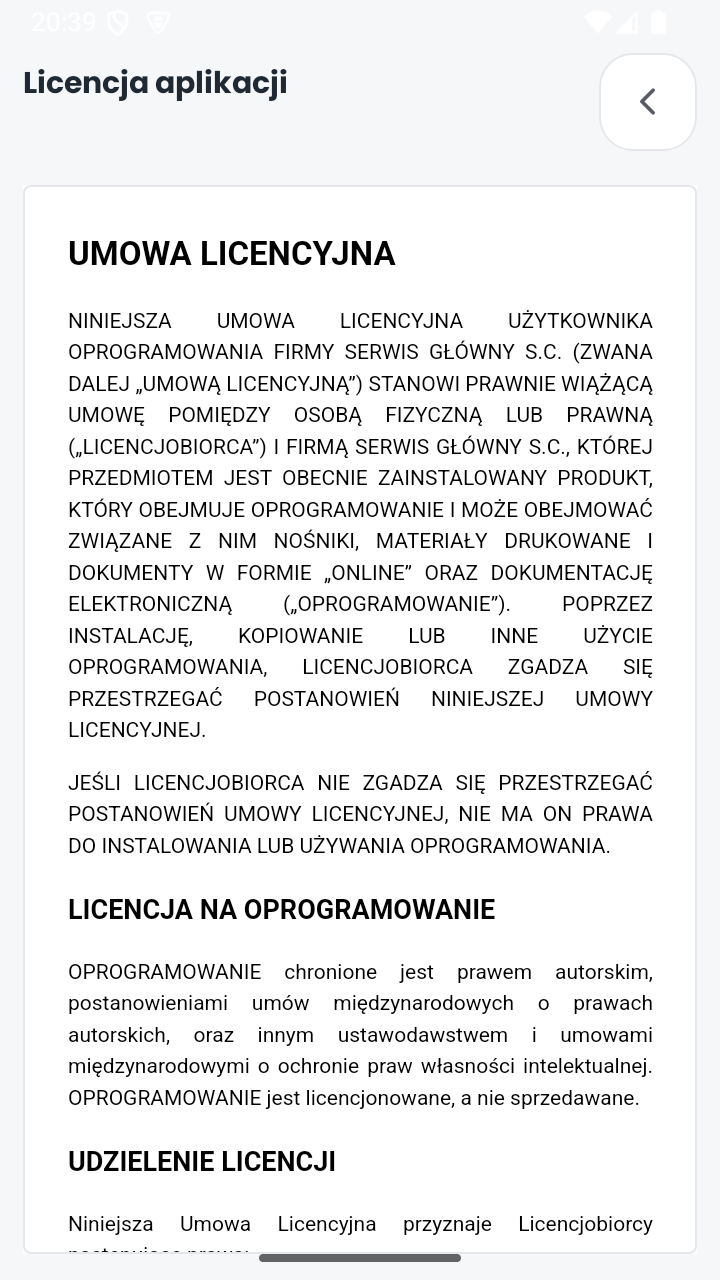
Treść umowy licencyjnej jest przez cały czas dostępna w Ustawienia i konfiguracja, sekcja Wsparcie, pozycja Licencja aplikacji.
Bezpośrednio po instalacji urządzenie pracuje w trybie DEMO. Aby uzyskać pełną funkcjonalność, trzeba zarejestrować licencję.
Logowanie
Formularz logowania jest opcjonalny i domyślnie wyłączony. Włącza go administrator w Ustawienia i konfiguracja, sekcja Administracja, ekran Ustawienia aplikacji, opcja "Formularz logowania".
Po włączeniu aplikacja przy starcie prosi o login i hasło. Konta lokalne zakłada administrator na ekranie Użytkownicy. Na urządzeniu sparowanym z platformą MobiSkan WMS operator loguje się kontem założonym na serwerze, a przy pierwszym logowaniu aplikacja pobiera z serwera dokumenty, katalog towarów i ustawienia. Po jednym udanym logowaniu online to samo konto może logować się także bez połączenia z siecią.
Rejestracja licencji
Licencja MobiSkan jest weryfikowana w całości offline i jest przypisana do konkretnego urządzenia. Aplikacja nie łączy się w tym celu z żadnym serwerem.
Ekran rejestracji znajduje się w Ustawienia i konfiguracja, sekcja Wsparcie, pozycja Rejestracja aplikacji.
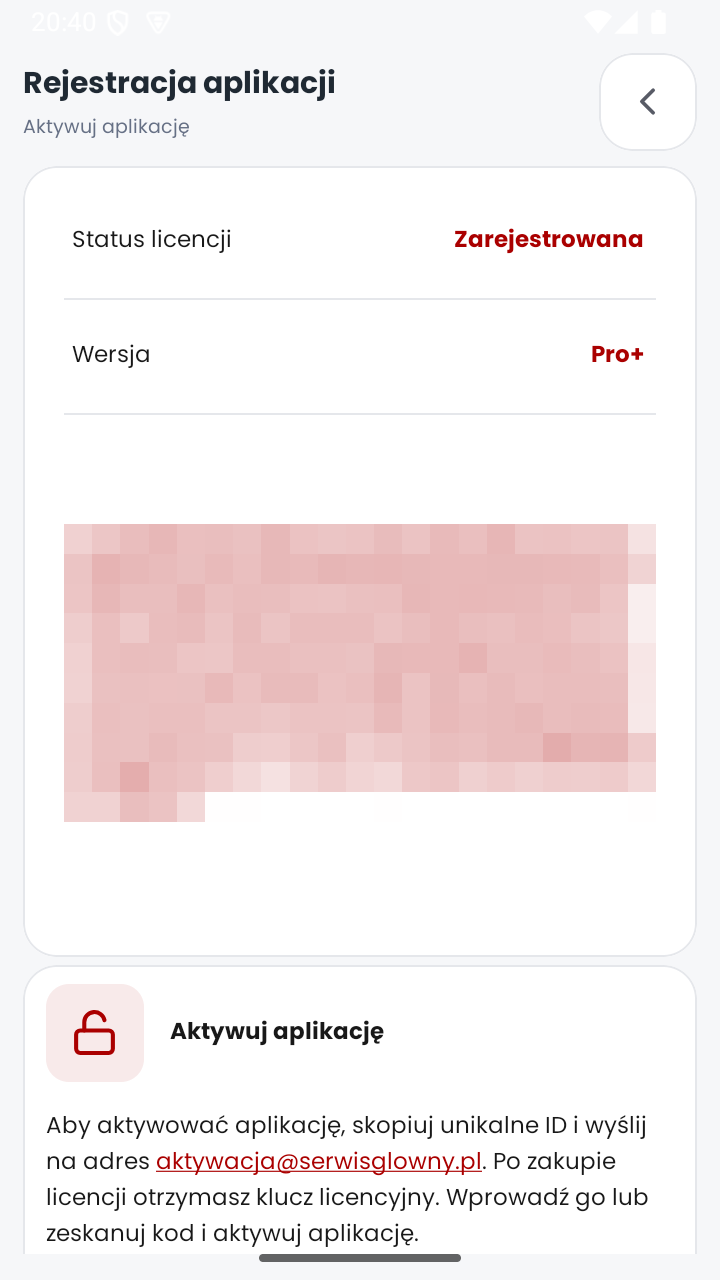
Przebieg aktywacji:
- Otwórz ekran Rejestracja aplikacji. Aplikacja wyświetla odcisk (fingerprint) tego urządzenia jako tekst oraz jako kod QR. Odcisk można skopiować do schowka.
- Przekaż odcisk dostawcy oprogramowania. Odcisk jest unikalny dla urządzenia i nie jest danymi wrażliwymi.
- Dostawca wystawia klucz licencyjny podpisany dla tego konkretnego odcisku i przekazuje go jako tekst albo kod QR.
- Na ekranie rejestracji wybierz wpisanie nowego klucza i wklej go lub zeskanuj kod QR.
- Aplikacja weryfikuje podpis klucza i zgodność z odciskiem urządzenia. Poprawny klucz jest zapisywany, a dostęp do modułów odświeża się natychmiast, bez restartu aplikacji.
Ważne cechy tego modelu:
- Licencja jest bezterminowa. Klucz nie zawiera daty wygaśnięcia.
- Licencja jest związana z urządzeniem. Skopiowanie obrazu skonfigurowanego terminala na inny sprzęt nie przenosi licencji: na nowym urządzeniu weryfikacja się nie powiedzie i aplikacja wróci do trybu DEMO.
- Reset fabryczny lub wymiana terminala tworzy nowy odcisk i wymaga ponownej aktywacji. Zwalnia to jednocześnie poprzednie stanowisko po stronie dostawcy.
- Nieudana weryfikacja nie blokuje aplikacji. Urządzenie po prostu wraca do trybu DEMO.
Aktywacja licencji jest odnotowywana w dzienniku zdarzeń.
Poziomy licencji
Istnieje pięć poziomów licencji. Poziom decyduje o tym, które moduły magazynowe i które funkcje dodatkowe są dostępne.
| Poziom | Moduły dokumentowe | RFID i OCR | Druk etykiet |
|---|---|---|---|
| DEMO | wszystkie, z limitem ilościowym | tak | tak |
| LITE | Baza towarów, Gromadzenie danych, Sprawdź towar | nie | tak |
| LITE PLUS | Baza towarów, Gromadzenie danych, Sprawdź towar | nie | tak |
| PRO | wszystkie | tak | tak |
| PRO PLUS | wszystkie | tak | tak |
Przez "wszystkie moduły" rozumie się: Baza towarów, Gromadzenie danych, Sprawdź towar, Przyjęcia zewnętrzne (PZ), Wydania zewnętrzne (WZ), Przesunięcia magazynowe (MM), Rozchód wewnętrzny (RW), Zwrot wewnętrzny (ZW), Spis z natury oraz Kompletacja.
Skanowanie aparatem
Dostęp do skanowania aparatem nie wynika z poziomu licencji. Jest to osobne uprawnienie zapisane w samym kluczu licencyjnym, przyznawane niezależnie. Gdy uprawnienie nie zostało przyznane, przyciski skanowania aparatem są ukryte, ale czytnik sprzętowy działa bez ograniczeń.
Tryb DEMO
Tryb DEMO pozwala poznać wszystkie moduły, ale ogranicza ilość danych:
- maksymalnie 3 dokumenty,
- maksymalnie 10 pozycji w dokumencie.
Po przekroczeniu limitu aplikacja wyświetla komunikat informujący o ograniczeniu trybu DEMO. Limity dotyczą także importu z pliku i importu dokumentu z systemu ERP: import zatrzymuje się na osiągniętym limicie.
Moduły niedostępne w licencji
Moduł, do którego licencja nie daje dostępu, pozostaje widoczny na ekranie Magazyn i na liście ustawień, ale jego kafelek i wiersz są wyszarzone i nieaktywne. Operator widzi, że funkcja istnieje, zamiast tracić ją bez wyjaśnienia.
Podobnie działa dostęp do funkcji RFID oraz odczytu tekstu z etykiety: po dotknięciu przycisku aplikacja wyświetla informację o braku uprawnienia w licencji, zamiast otwierać ekran.