Import i eksport CSV
Ta strona opisuje wymianę danych między aplikacją MobiSkan Kolektor a systemami zewnętrznymi przez pliki tekstowe oraz wysyłkę dokumentów e-mailem.
Do czego służy
Każdy dokument w aplikacji można zapisać do pliku tekstowego z rozdzielanymi kolumnami (CSV) i odczytać z takiego pliku. To podstawowy sposób wymiany danych w wariancie samodzielnym, bez platformy WMS i bez konektora ERP.
Typowe zastosowania:
- wczytanie kartoteki towarów z systemu handlowego do Bazy towarów,
- przekazanie wyniku inwentaryzacji do arkusza kalkulacyjnego,
- wczytanie listy zamówienia jako dokumentu Kompletacji,
- przekazanie dokumentu przyjęcia do księgowości.
Eksport dokumentu
- Otwórz dokument i przejdź do ekranu szczegółów.
- Dotknij akcji "Eksportuj".
- Aplikacja zapisuje plik w katalogu wymiany danych przypisanym do modułu.
Eksport jest dostępny zarówno dla dokumentów otwartych, jak i zamkniętych.
Jeżeli w konfiguracji modułu włączono opcję "Eksport zdjęć towarów", eksport obejmuje także zdjęcia pozycji.
Import dokumentu
- Otwórz listę dokumentów wybranego modułu.
- Dotknij przycisku importu w nagłówku.
- Wskaż plik w systemowym oknie wyboru pliku.
Nazwa importowanego dokumentu pochodzi od nazwy pliku.
Import przechodzi przez systemowe okno wyboru pliku, więc aplikacja nie potrzebuje uprawnienia dostępu do wszystkich plików urządzenia.
Moduł Kompletacja ma dwa źródła importu (plik oraz dokument z systemu ERP), więc przycisk importu pokazuje okno wyboru źródła.
Format pliku
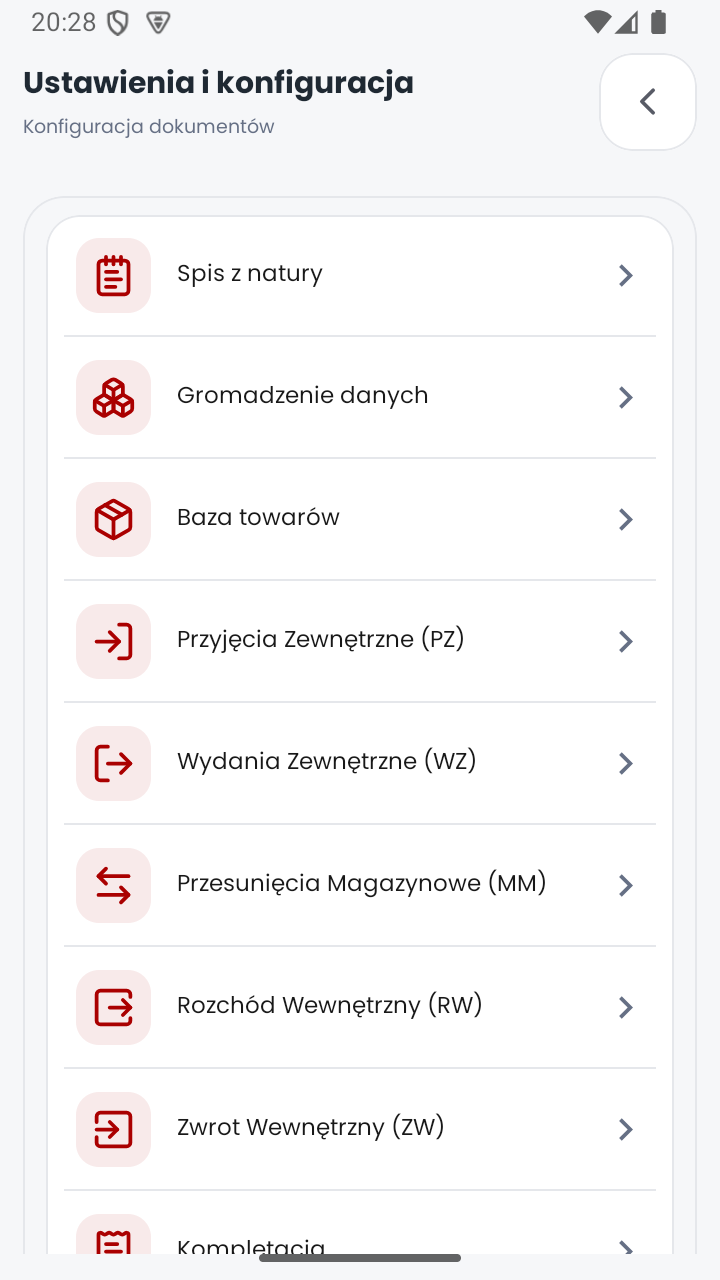
Format pliku ustawia się osobno dla każdego modułu w Ustawienia i konfiguracja, sekcja Dokumenty.
| Ustawienie | Znaczenie |
|---|---|
| Separator pliku | znak rozdzielający kolumny |
| Rozszerzenie pliku | rozszerzenie pliku wymiany danych |
| Dołącz nagłówek | czy pierwszy wiersz zawiera nazwy kolumn |
| Katalog dokumentów | katalog używany do importu i eksportu |
Kolumny per moduł
Zestaw, kolejność i długość kolumn są sterowane z konfiguracji pól modułu, nie zaszyte na stałe.
| Moduł | Kolumny |
|---|---|
| Baza towarów | kod kreskowy, symbol, nazwa, cena netto, waluta podstawowa, cena dodatkowa, waluta dodatkowa, stan, jednostka miary, lokacja, stawka VAT, numer partii, numer seryjny, termin ważności |
| Gromadzenie danych | kod kreskowy, symbol, nazwa, cena netto, waluta podstawowa, ilość, jednostka miary, numer partii, numer seryjny, termin ważności |
| Spis z natury | kod kreskowy, symbol, nazwa, ilość policzona, stan z Bazy towarów, waluta, jednostka miary |
| Przyjęcia zewnętrzne (PZ) | kod kreskowy, ilość przyjmowana |
| Wydania zewnętrzne (WZ) | kod kreskowy, ilość wydawana |
| Przesunięcia magazynowe (MM) | kod kreskowy, ilość przenoszona, dokument źródłowy, dokument docelowy |
| Rozchód wewnętrzny (RW) | kod kreskowy, ilość rozchodowana |
| Zwrot wewnętrzny (ZW) | kod kreskowy, ilość zwracana |
| Kompletacja | kod kreskowy, symbol, nazwa, ilość zamówiona, ilość skompletowana |
Moduły ruchu magazynowego (PZ, WZ, MM, RW, ZW) nie eksportują cen, walut ani jednostek miary. Te dane pochodzą z Bazy towarów i są w tych modułach wyłącznie podglądem.
W module Kompletacja kolumna kodu kreskowego jest wymagana przy imporcie, a wiersze bez kodu są pomijane. Kolumna ilości skompletowanej jest opcjonalna - jej brak oznacza świeżą listę zamówienia.
Nazwy kolumn
Nazwa kolumny w pliku odpowiada identyfikatorowi pola ustawionemu w konfiguracji modułu. Przygotowując plik importu, trzeba użyć dokładnie tych samych nazw.
Najprostszy sposób przygotowania wzoru pliku: funkcja "Przykładowe nagłówki" na ekranie Ustawienia aplikacji. Zapisuje ona dla każdego modułu plik zawierający sam wiersz nagłówka z aktywnymi polami tego modułu.
Presety ERP
Preset ERP jednym wyborem ustawia separator i układ kolumn eksportu pod konkretny program handlowy. Dostępne są między innymi presety dla PC-Market, Small Business, KC-Firma i Comarch, a także opcja "Własne".
Gdy wybrany jest preset inny niż "Własne", kolejność, aktywność, widoczność i długość pól są zablokowane. Aby ustawiać je samodzielnie, trzeba wrócić do presetu "Własne".
Presety są dostępne dla modułów Baza towarów oraz Gromadzenie danych.
Wysyłka dokumentu e-mailem
Każdy dokument można wysłać e-mailem z ekranu szczegółów, akcją "Wyślij mailem". Akcja jest dostępna także dla dokumentów zamkniętych - wysłanie gotowego dokumentu jest jej głównym zastosowaniem.
Przebieg:
- Aplikacja eksportuje dokument do pliku CSV, używając tej samej konfiguracji pól co eksport ręczny.
- Przekazuje plik, adres odbiorcy, temat i treść wiadomości do systemowej aplikacji pocztowej urządzenia.
- Operator wysyła wiadomość w swoim kliencie poczty.
Aplikacja nie ma własnego klienta poczty ani własnego serwera wysyłkowego.
Treść wiadomości zawiera nazwę dokumentu i liczbę pozycji. Dokumenty PZ i WZ dołączają dodatkowo podsumowanie wartości netto, VAT i brutto.
Adres odbiorcy ustawia się w Ustawienia i konfiguracja, sekcja Administracja, ekran Wysyłka e-mail.
Warunki wysyłki są sprawdzane przed otwarciem klienta poczty:
| Sytuacja | Zachowanie |
|---|---|
| Brak skonfigurowanego adresu odbiorcy | aplikacja prosi o ustawienie adresu i nie otwiera klienta poczty |
| Adres jest, ale urządzenie jest offline | aplikacja informuje o konieczności połączenia z internetem |
| Brak aplikacji pocztowej na urządzeniu | aplikacja informuje o braku klienta poczty |
Ograniczenia
- Import i eksport obejmują pozycje dokumentu. Nagłówek dokumentu (kontrahent, przewoźnik, powiązany magazyn) jest odtwarzany na podstawie ustawień modułu i danych pliku.
- Nazwy kolumn w pliku muszą odpowiadać identyfikatorom pól z konfiguracji modułu.
- W trybie DEMO import zatrzymuje się na limicie 10 pozycji na dokument.
- Wysyłka e-mailem wymaga skonfigurowanego adresu odbiorcy, połączenia z siecią i aplikacji pocztowej na urządzeniu.