Kolektory
Ta strona opisuje wszystko, co dotyczy terminali z aplikacją MobiSkan Kolektor: parowanie urządzeń, konta operatorów, dostęp per moduł per rola oraz konfigurację aplikacji, czytnika, modułów i pól.
Cały ten obszar znajduje się w Ustawienia > MobiSkan Kolektor oraz w Ustawienia > Narzędzia > Integracja MobiSkan Kolektor.
Parowanie urządzeń
Ekran Ustawienia > Narzędzia > Integracja MobiSkan Kolektor zarządza tokenami dostępu i parowaniem terminali.
Przebieg parowania:
- Wygeneruj token przyciskiem Wygeneruj token, nadając mu czytelną nazwę (na przykład nazwę lub numer urządzenia).
- Panel pokazuje pełną wartość tokenu wyłącznie raz, zaraz po wygenerowaniu, wraz z kodem QR parowania. Skopiuj token, jeśli chcesz go zachować.
- Zeskanuj kod QR w aplikacji MobiSkan Kolektor na terminalu. Kod zawiera adres serwera, token oraz odcisk certyfikatu, dzięki któremu urządzenie rozpoznaje właściwy serwer.
- Urządzenie pobiera katalog, słowniki i konfigurację, a operator loguje się swoim kontem terminalowym.
Adres w kodzie QR jest wyliczany przez serwer na podstawie jego rzeczywistego adresu w sieci lokalnej, a nie na podstawie adresu, pod którym administrator akurat otworzył panel. Dzięki temu kod działa także wtedy, gdy panel otwarto na tym samym komputerze co serwer.
Lista tokenów
Tabela tokenów pokazuje nazwę, końcówkę klucza, datę utworzenia, datę ostatniego użycia oraz wersję ustawień zastosowaną przez to urządzenie (Aktualne albo Oczekuje).
Pełna wartość tokenu nie jest przechowywana - lista pokazuje wyłącznie ostatnie znaki. Token można unieważnić: integracja używająca tego tokenu traci dostęp natychmiast, bez czekania na wygaśnięcie sesji. Operacji nie da się cofnąć.
Limit licencji
Każde sparowane urządzenie zajmuje jedno miejsce w limicie urządzeń licencji. Limit jest liczony globalnie dla całej instalacji, wspólnie dla wszystkich firm. Sprawdzenie limitu odbywa się w tej samej operacji, w której powstaje token, więc równoległe parowania nie mogą go obejść. Patrz Licencja.
Konta operatorów terminala
Ekran Ustawienia > MobiSkan Kolektor > Użytkownicy zarządza kontami, którymi operatorzy logują się na urządzeniach.
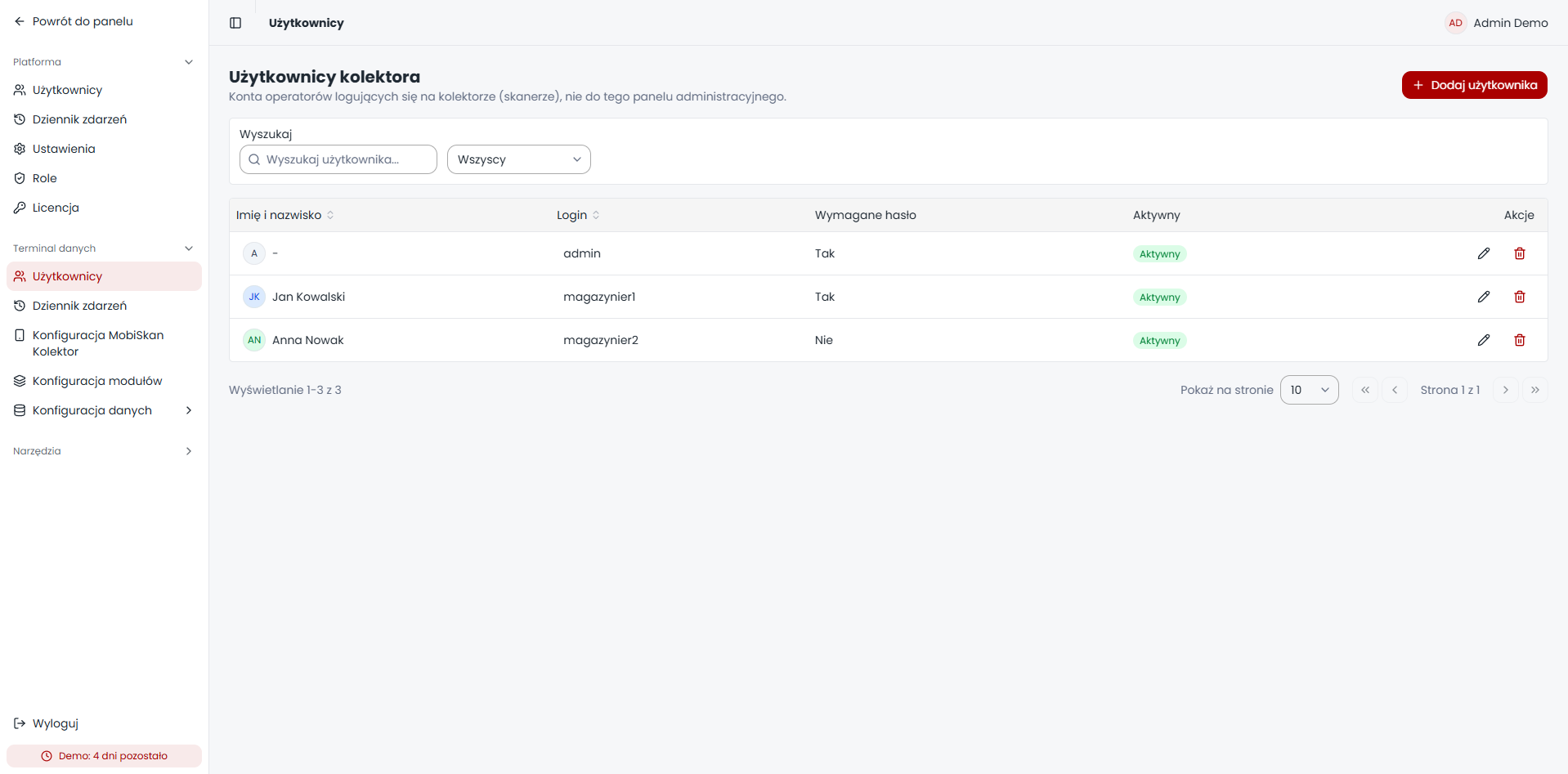
| Pole | Opis |
|---|---|
| Login | identyfikator operatora na terminalu |
| Hasło | opcjonalne, a przy wyłączonym wymaganiu hasła logowanie odbywa się samym loginem |
| Imię i nazwisko | dane osobowe |
| Rola | Magazynier, Operator albo Podgląd, decyduje o dostępie do modułów |
| Aktywny | konto nieaktywne nie może się zalogować |
Konto operatora terminala jest osobnym bytem od konta użytkownika panelu - te dwa światy nigdy się nie mieszają.
Dezaktywacja konta działa natychmiast. Przy każdym żądaniu serwer sprawdza na nowo, czy konto jest wciąż aktywne i czy token urządzenia nadal obowiązuje, więc odebranie dostępu nie czeka na wygaśnięcie sesji.
Wśród kont może być widoczne konto systemowe wykorzystywane przez konektor ERP. Można je dezaktywować, ale nie da się zmienić jego loginu, hasła ani roli.
Dostęp per moduł per rola
Ekran Ustawienia > MobiSkan Kolektor > Role to macierz decydująca, co dana rola operatora może zrobić w poszczególnych modułach aplikacji na terminalu.
Dla każdej pary rola - moduł ustawia się poziom dostępu:
| Poziom | Znaczenie |
|---|---|
| Brak | moduł jest ukryty na urządzeniu |
| Podgląd | moduł widoczny, ale akcje edycyjne są nieaktywne |
| Edycja | pełny dostęp do modułu |
Objęte moduły aplikacji MobiSkan Kolektor:
- Baza towarów
- Gromadzenie danych
- Sprawdź towar
- Przyjęcia zewnętrzne (PZ)
- Wydania zewnętrzne (WZ)
- Przesunięcia magazynowe (MM)
- Rozchód wewnętrzny (RW)
- Zwrot wewnętrzny (ZW)
- Spis z natury
- Kompletacja
Poziom dostępu jest wyliczany przy logowaniu operatora i przekazywany na urządzenie, które egzekwuje go po swojej stronie. Operator bez przypisanej roli otrzymuje pełny dostęp - dotyczy to kont założonych zanim mechanizm ról został wprowadzony.
Uprawnienia panelu (role użytkowników panelu, patrz Użytkownicy i role) nie obejmują terminala. To są dwa niezależne mechanizmy.
Konfiguracja MobiSkan Kolektor
Ekran Ustawienia > MobiSkan Kolektor > Konfiguracja MobiSkan Kolektor ustawia zachowanie aplikacji i czytnika na urządzeniu.
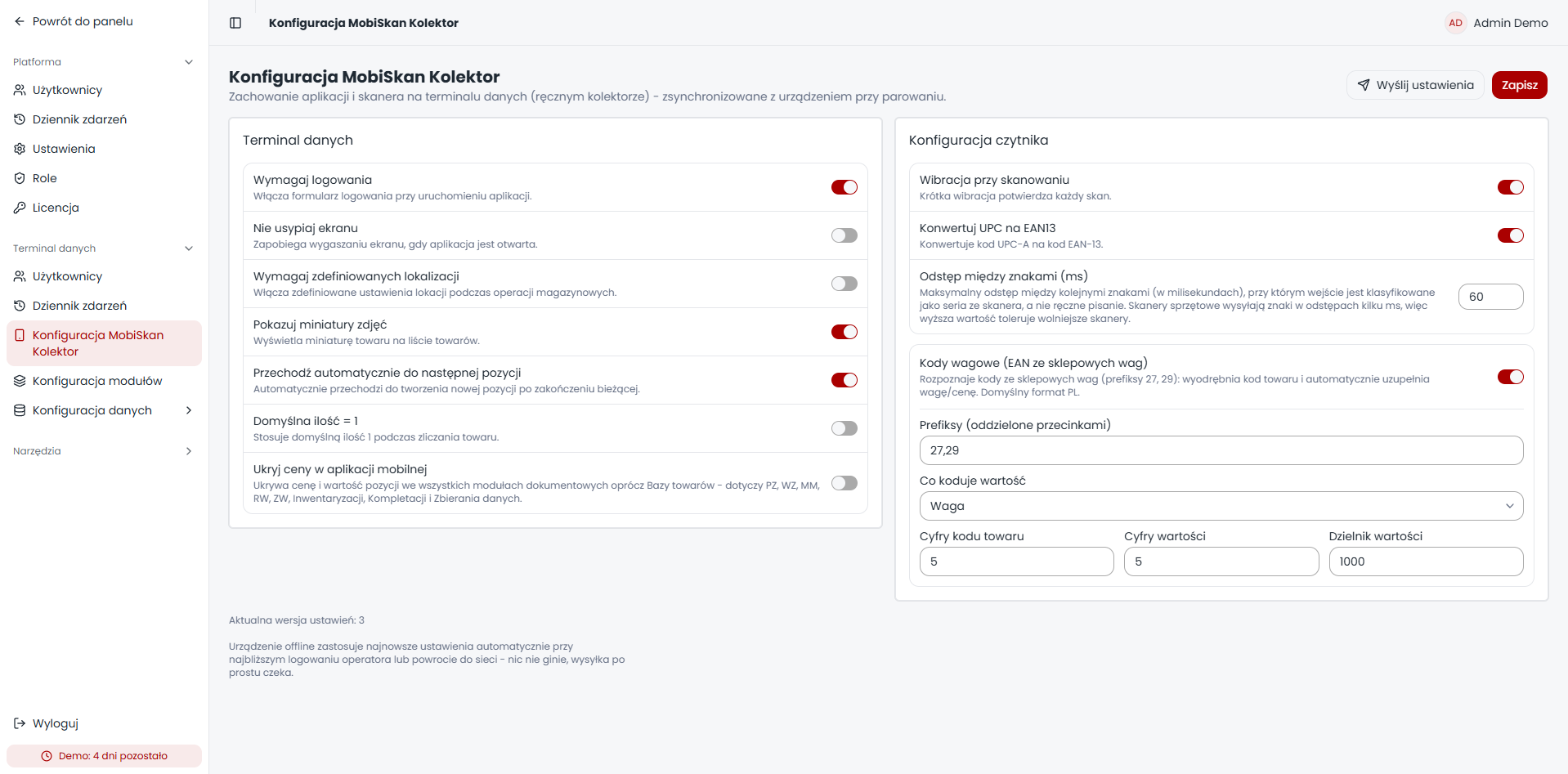
Zachowanie aplikacji
| Ustawienie | Opis |
|---|---|
| Wymagaj logowania | włącza formularz logowania przy uruchomieniu aplikacji |
| Nie usypiaj ekranu | zapobiega wygaszaniu ekranu, gdy aplikacja jest otwarta |
| Wymagaj zdefiniowanych lokalizacji | wymusza korzystanie ze zdefiniowanych lokacji podczas operacji magazynowych |
| Pokazuj miniatury zdjęć | wyświetla miniaturę towaru na listach |
| Przechodź automatycznie do następnej pozycji | po zakończeniu pozycji od razu otwiera tworzenie kolejnej |
| Domyślna ilość = 1 | podstawia ilość 1 przy zliczaniu towaru |
| Ukryj ceny w aplikacji mobilnej | ukrywa cenę i wartość pozycji we wszystkich modułach dokumentowych poza Bazą towarów |
Konfiguracja czytnika
| Ustawienie | Opis |
|---|---|
| Wibracja przy skanowaniu | krótka wibracja potwierdza każdy skan |
| Konwertuj UPC na EAN13 | zamienia kod UPC-A na EAN-13 |
| Odstęp między znakami (ms) | maksymalny odstęp, przy którym wejście jest uznawane za skan, a nie za ręczne pisanie, gdzie wyższa wartość toleruje wolniejsze czytniki |
| Kody wagowe | rozpoznaje kody ze sklepowych wag i automatycznie wyodrębnia kod towaru oraz wagę lub cenę |
Dla kodów wagowych konfiguruje się prefiksy, to co koduje wartość (waga albo cena), liczbę cyfr kodu towaru, liczbę cyfr wartości oraz dzielnik wartości. Wartości domyślne odpowiadają formatowi stosowanemu w Polsce.
Rozsyłanie ustawień
Sam zapis ustawień nie wypycha ich na urządzenia. Robi to przycisk Wyślij ustawienia, który podbija wersję ustawień. Kolektory pobierają nową wersję i potwierdzają jej zastosowanie - kolumna "Wersja ustawień" na liście tokenów pokazuje wtedy stan Aktualne albo Oczekuje.
Urządzenie offline zastosuje najnowsze ustawienia automatycznie przy najbliższym logowaniu operatora albo powrocie do zasięgu sieci. Nic nie ginie - wysyłka po prostu czeka.
Ustawienia są wspólne dla całej firmy, nie osobne dla każdego urządzenia. Osobno dla urządzenia zapamiętywana jest wyłącznie informacja, jaką wersję ustawień już zastosowało.
Konfiguracja modułów
Ekran Ustawienia > MobiSkan Kolektor > Konfiguracja modułów ma dwie części: ustawienia dokumentów oraz konfigurację pól.
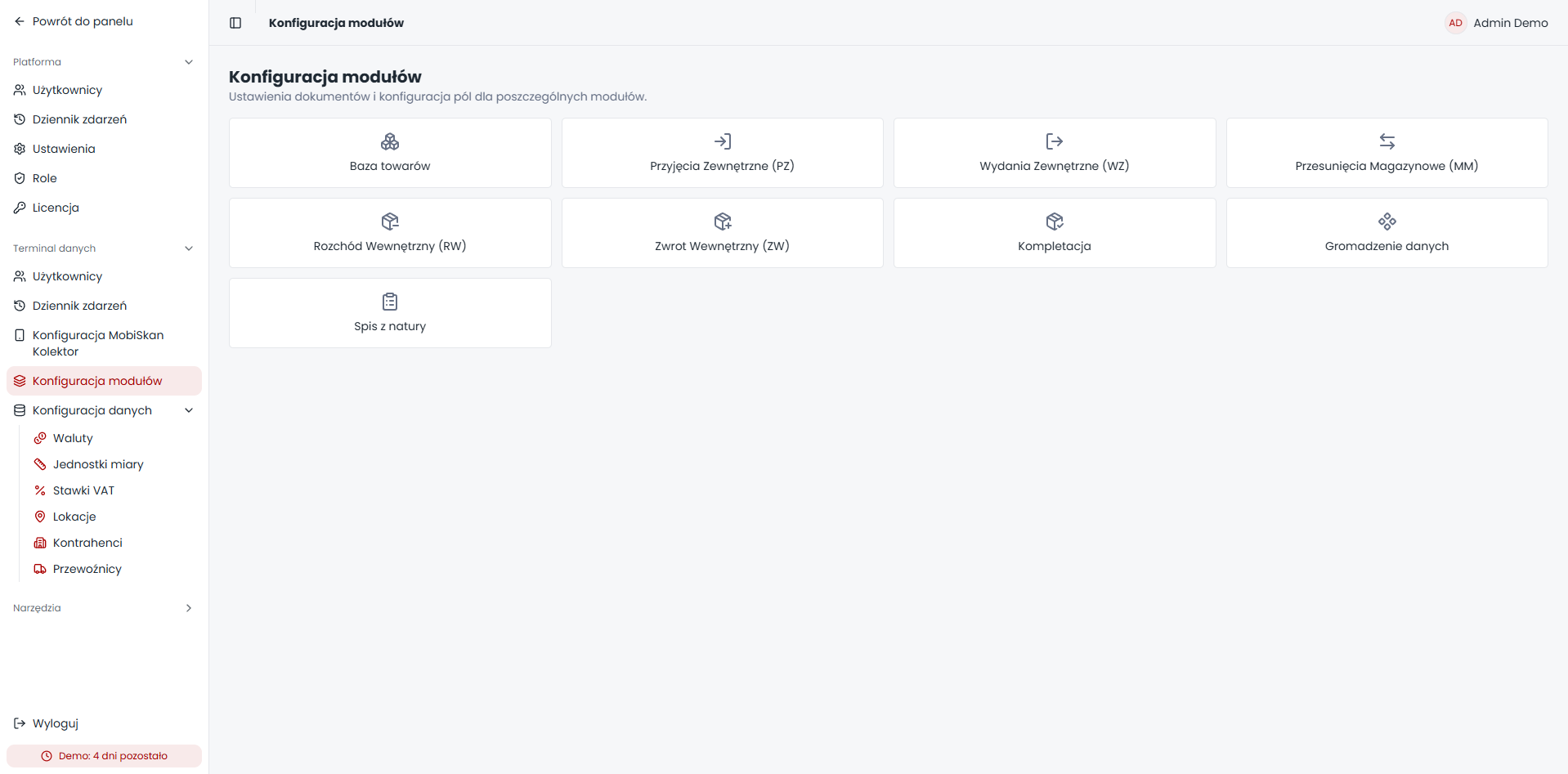
Ustawienia dokumentów
| Ustawienie | Moduł | Opis |
|---|---|---|
| Blokuj dodawanie towarów | Gromadzenie danych | uniemożliwia dopisywanie towarów spoza katalogu |
| Szybkie skanowanie | Gromadzenie danych | skrócona ścieżka zapisu pozycji |
| Sumowanie ilości | Gromadzenie danych | sumuje wielokrotne skany tego samego kodu |
| Blokuj skanowanie ponad stan | Kompletacja | nie pozwala potwierdzić ilości większej niż zaplanowana |
| Automatyczne zamknięcie po skompletowaniu | Kompletacja | zamyka listę po uzupełnieniu ostatniej pozycji |
| Wymagaj kompletacji przed zatwierdzeniem | dokumenty ruchu | dokumentu tego typu nie da się zamknąć bez kompletacji |
Konfiguracja pól
Dla każdego modułu tabela pól pozwala ustawić:
| Kolumna | Znaczenie |
|---|---|
| Pole | nazwa pola w formularzu modułu |
| Kolejność | kolejność w formularzu i w pliku eksportu, zmieniana przeciągnięciem wiersza |
| Aktywne | wyłączenie usuwa pole całkowicie z formularza oraz z importu i eksportu, przy czym pól wymaganych, na przykład kodu kreskowego, nie da się wyłączyć |
| Widoczność | czy aktywne pole jest widoczne w formularzu na urządzeniu |
| Zapisz | czy wartość pola trafia do pliku przy imporcie i eksporcie |
| Długość pola | maksymalna liczba znaków |
| Obsługa pustej wartości | pozwala zapisać puste pole do pliku, dostępne tylko dla pól zapisywanych |
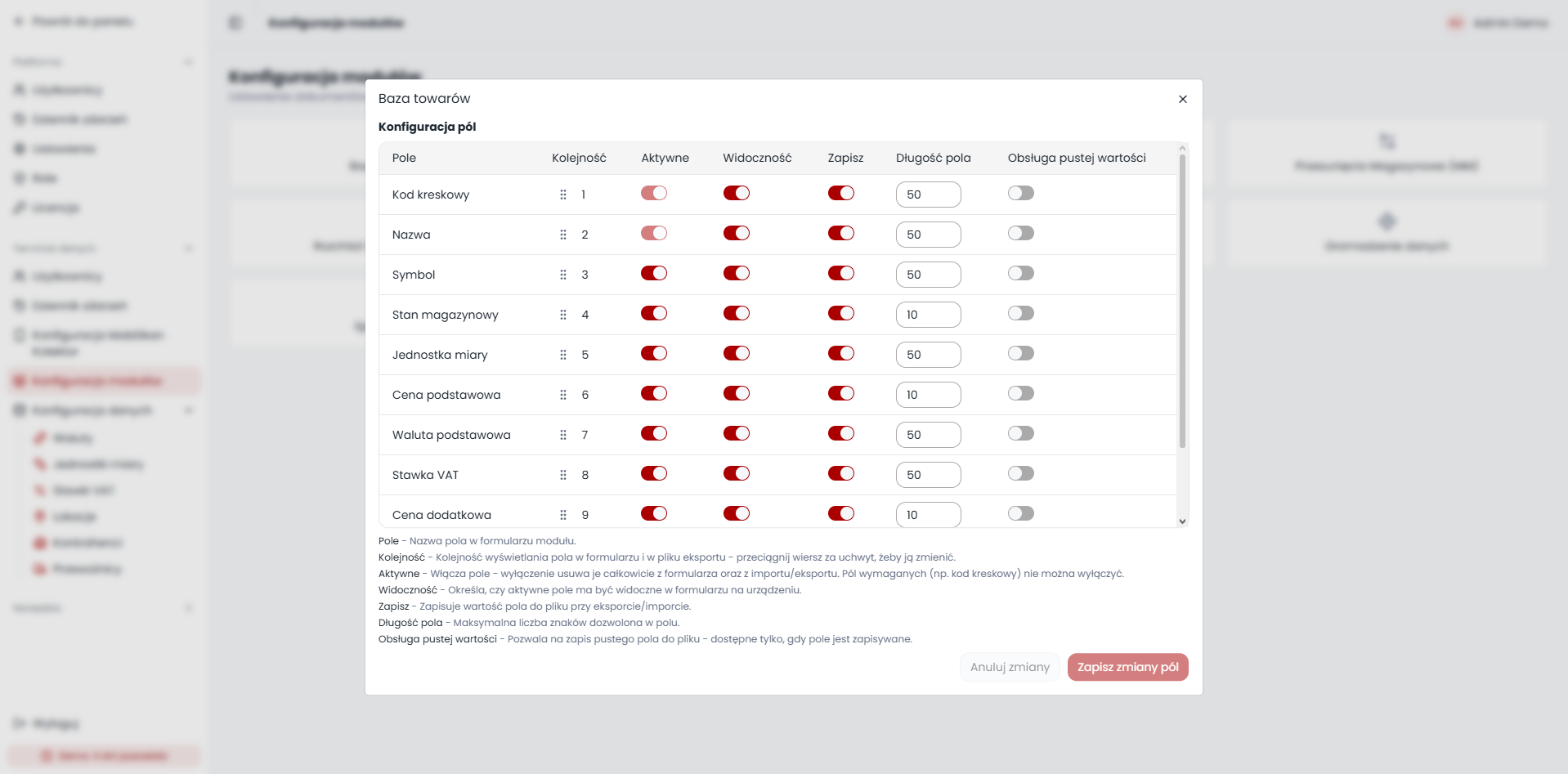
Konfiguracja pól obejmuje między innymi kod kreskowy, nazwę, symbol, stan magazynowy, jednostkę miary, ceny i waluty, stawkę VAT, lokację oraz ilości specyficzne dla modułu (ilość oczekiwana, skompletowana, przyjęta, wydana, przesunięta, rozchodowana, zwrócona, stan według Bazy towarów).
Ta sama konfiguracja obowiązuje w panelu i na terminalu. Nowy wariant dokumentu jest więc zmianą konfiguracji, a nie zmianą oprogramowania.
Dziennik zdarzeń terminala
Zdarzenia zarejestrowane na kolektorach mają własny widok dziennika: Ustawienia > MobiSkan Kolektor > Dziennik zdarzeń. Patrz Dziennik zdarzeń.
Powiązane strony
- Synchronizacja kolektora - jak technicznie wygląda wymiana danych.
- Dokumentacja Kolektora - obsługa samej aplikacji na terminalu.