Ustawienia administracyjne
Ta strona opisuje sekcje Administracja, Integracje, Magazyn danych i Wsparcie w Ustawieniach i konfiguracji: konta użytkowników, czytnik, odczyt tekstu, drukarkę, etykiety, wysyłkę e-mail, integracje, kopie zapasowe i dziennik zdarzeń.
Gdzie to znaleźć
Ekran główny, następnie Ustawienia i konfiguracja.
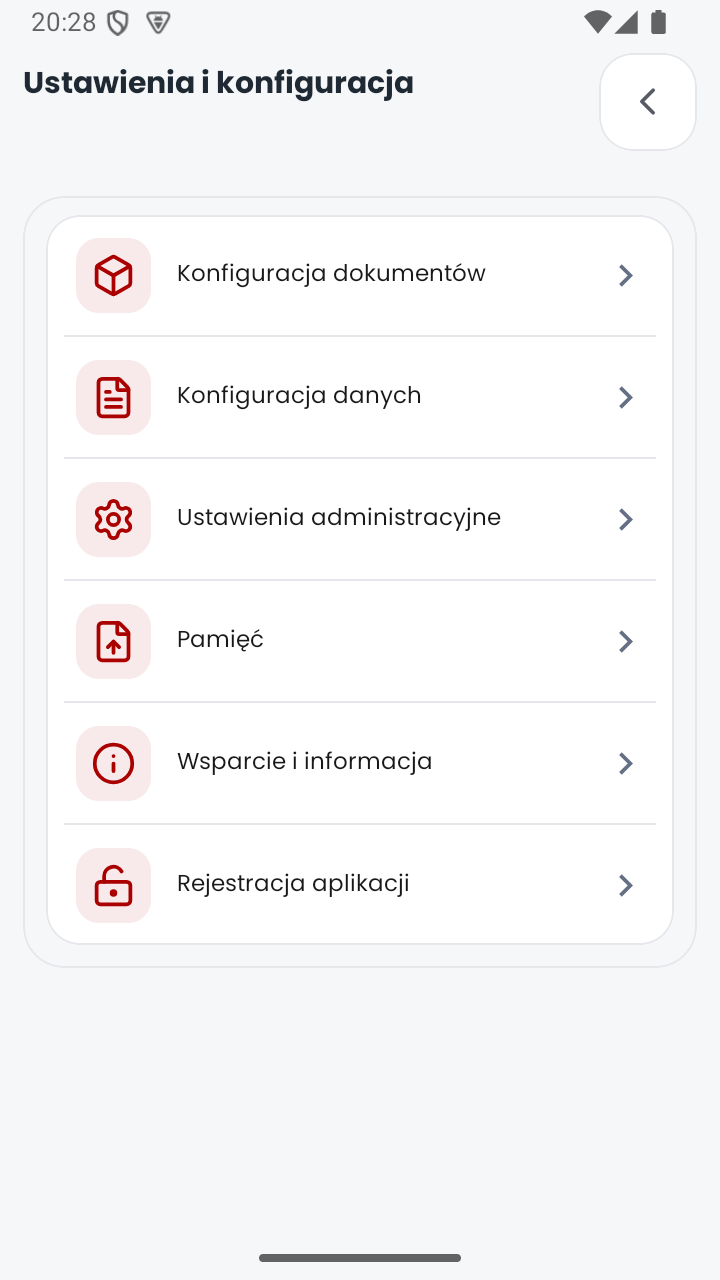
Ekran dzieli się na sekcje: Dokumenty, Dane, Administracja, Integracje, Magazyn danych i Wsparcie. Pozycje wymagające uprawnień administratora są widoczne wyłącznie dla konta administratora.
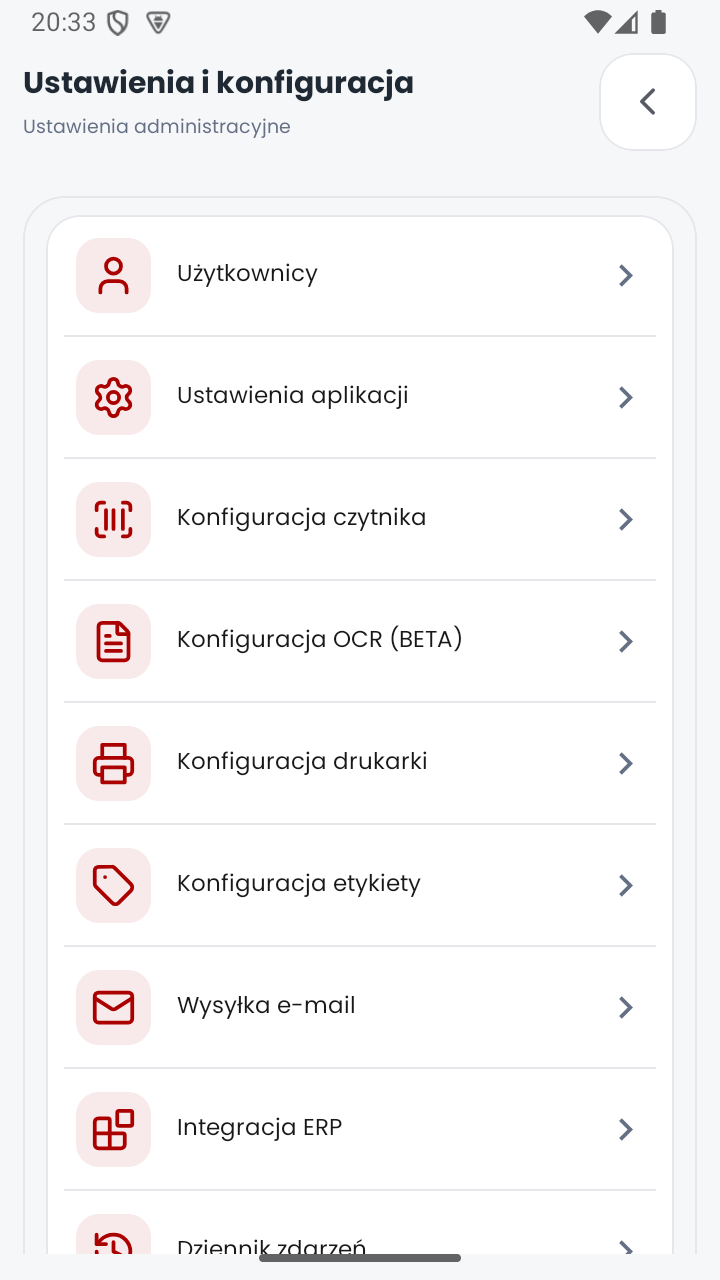
Użytkownicy i role
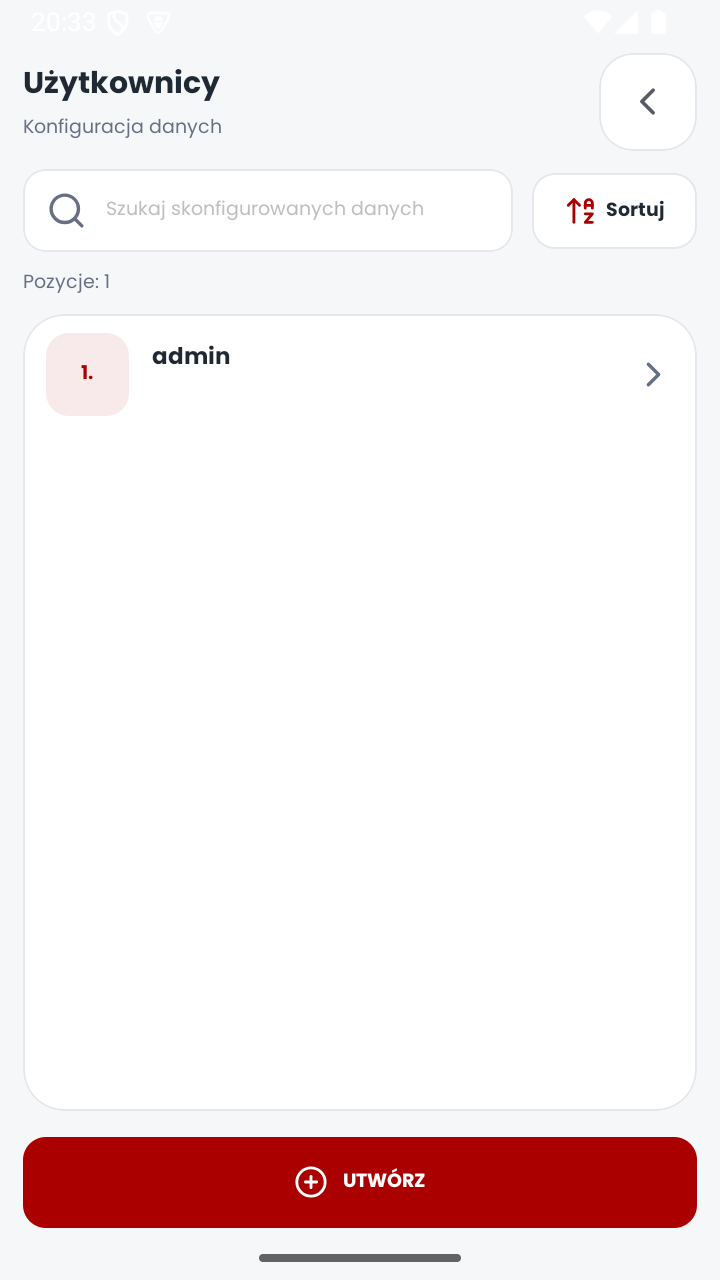
Ekran Użytkownicy pozwala zakładać i edytować konta lokalne. Wpis użytkownika zawiera:
| Pole | Znaczenie |
|---|---|
| Login użytkownika | identyfikator logowania, wymagany i unikalny |
| Hasło | hasło konta |
| Imię i nazwisko | dane pokazywane po zalogowaniu |
| Konto aktywne | umożliwia logowanie do aplikacji |
| Wymagane hasło | wymaga podania hasła przy logowaniu |
Aplikacja ma zawsze jedno konto administratora o loginie "admin". Konta tego nie da się usunąć. Administrator ma dostęp do wszystkich modułów i wszystkich ekranów ustawień.
Hasła kont są przechowywane wyłącznie jako jednokierunkowy skrót - aplikacja nie przechowuje ich w postaci jawnej.
Formularz logowania włącza się na ekranie Ustawienia aplikacji opcją "Formularz logowania". Gdy jest wyłączony, aplikacja startuje bez logowania.
Dostawca oprogramowania dysponuje dodatkowo trybem serwisowym, pozwalającym pracownikowi wsparcia zalogować się na konto administratora bez znajomości hasła ustawionego przez klienta. Tryb serwisowy nie daje szerszych uprawnień niż zwykłe konto administratora, a każde takie logowanie jest odnotowywane w dzienniku zdarzeń jako logowanie serwisanta.
Role na urządzeniu sparowanym z platformą WMS
Na urządzeniu sparowanym z platformą MobiSkan WMS operator loguje się kontem założonym na serwerze, a jego rola określa dostęp do każdego modułu osobno: brak dostępu, tylko odczyt albo pełna edycja.
Poziom "tylko odczyt" ukrywa przyciski tworzenia, edycji, zamknięcia, usunięcia i importu, a formularz pozycji przechodzi w tryb podglądu. Kafelek modułu z poziomem "brak dostępu" jest wyszarzony i nieaktywny. Lokalne konto administratora zawsze ma pełny dostęp.
Ustawienia aplikacji
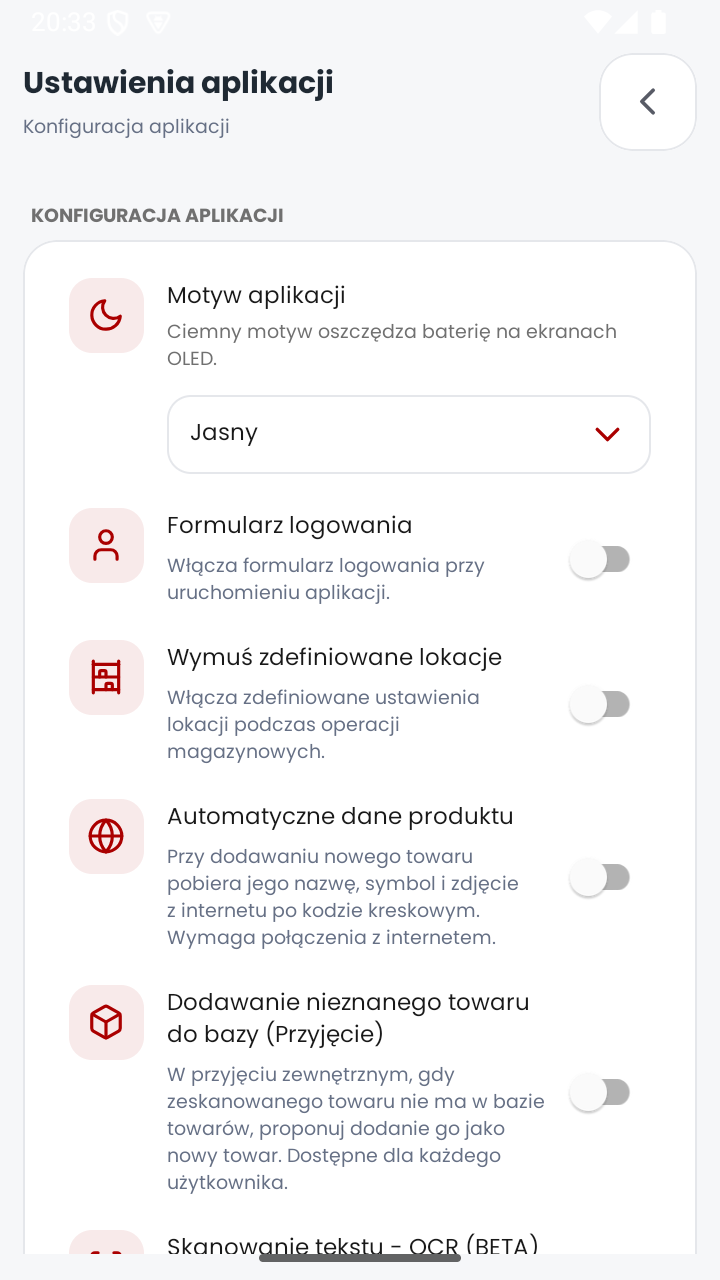
| Ustawienie | Działanie |
|---|---|
| Motyw aplikacji | systemowy, jasny albo ciemny |
| Formularz logowania | włącza logowanie przy uruchomieniu aplikacji |
| Wymuś zdefiniowane lokacje | w formularzach pozycji pozwala wybrać wyłącznie lokację ze słownika |
| Miniatura towaru | wyświetla miniaturę zdjęcia na liście pozycji |
| Nowa pozycja | po zapisaniu pozycji od razu otwiera formularz kolejnej |
| Domyślna ilość: 1 | podstawia ilość 1 przy zliczaniu towaru |
| Nie wyłączaj ekranu | zapobiega wygaszaniu ekranu, gdy aplikacja jest otwarta |
| Automatyczne dane produktu | pobiera nazwę i zdjęcie nowego towaru z internetu po kodzie kreskowym |
| Dodawanie nieznanego towaru do bazy (Przyjęcie) | w dokumencie PZ proponuje dodanie zeskanowanego towaru, którego nie ma w bazie |
| Skanowanie tekstu - OCR (BETA) | włącza odczyt tekstu z etykiety w module Gromadzenie danych |
| Przechowywanie dziennika zdarzeń (dni) | okno retencji dziennika, 0 oznacza brak ograniczeń |
Ekran zawiera też sekcje polityki prywatności, kopii konfiguracji aplikacji oraz kopii zapasowej, opisane niżej.
Automatyczne dane produktu
Funkcja pobiera nazwę i zdjęcie towaru z publicznej bazy internetowej po zeskanowanym kodzie kreskowym. Działa w formularzach pozycji Bazy towarów i Gromadzenia danych, wyłącznie przy dodawaniu nowej pozycji.
Funkcja uzupełnia jedynie puste pole nazwy oraz brakujące zdjęcie - nigdy nie nadpisuje danych wpisanych przez operatora. Wymaga połączenia z internetem, a brak wyniku nigdy nie przerywa dodawania pozycji. Domyślnie jest wyłączona.
Administrator może wskazać inny, zgodny adres usługi. Aplikacja przyjmuje wyłącznie adresy szyfrowane protokołem HTTPS.
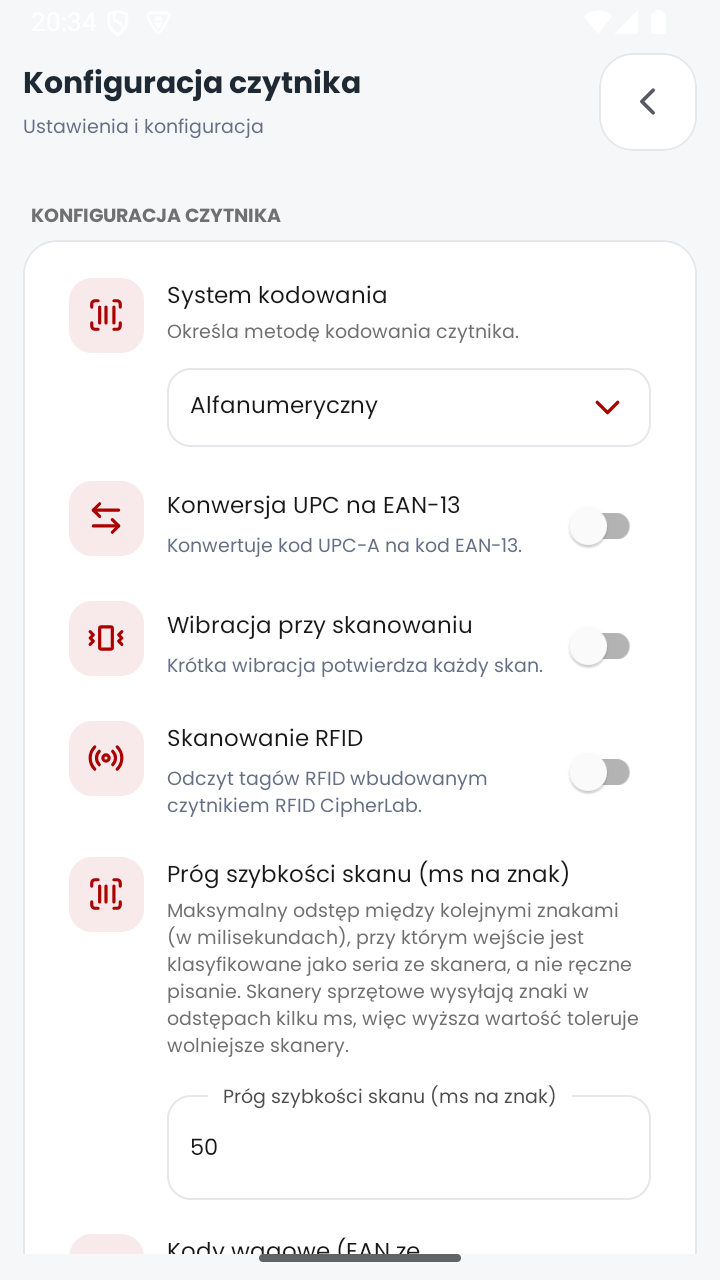
Konfiguracja czytnika
| Ustawienie | Działanie |
|---|---|
| System kodowania | metoda kodowania czytnika: alfanumeryczna albo numeryczna |
| Konwersja UPC na EAN-13 | konwertuje odczytany kod UPC-A na EAN-13 |
| Wibracja przy skanowaniu | krótka wibracja potwierdza każdy skan |
| Skanowanie RFID | odczyt tagów RFID wbudowanym czytnikiem |
| Próg szybkości skanu | maksymalny odstęp w milisekundach między znakami, przy którym wejście jest uznawane za skan, a nie za ręczne pisanie |
| Kody wagowe | rozpoznawanie kodów z wag sklepowych wraz z formatem kodu |
Skanowanie RFID wymaga zarówno odpowiedniego poziomu licencji, jak i fizycznej obecności czytnika RFID w urządzeniu.
Ustawienia kodów wagowych opisuje strona Kody wagowe.
Konfiguracja OCR
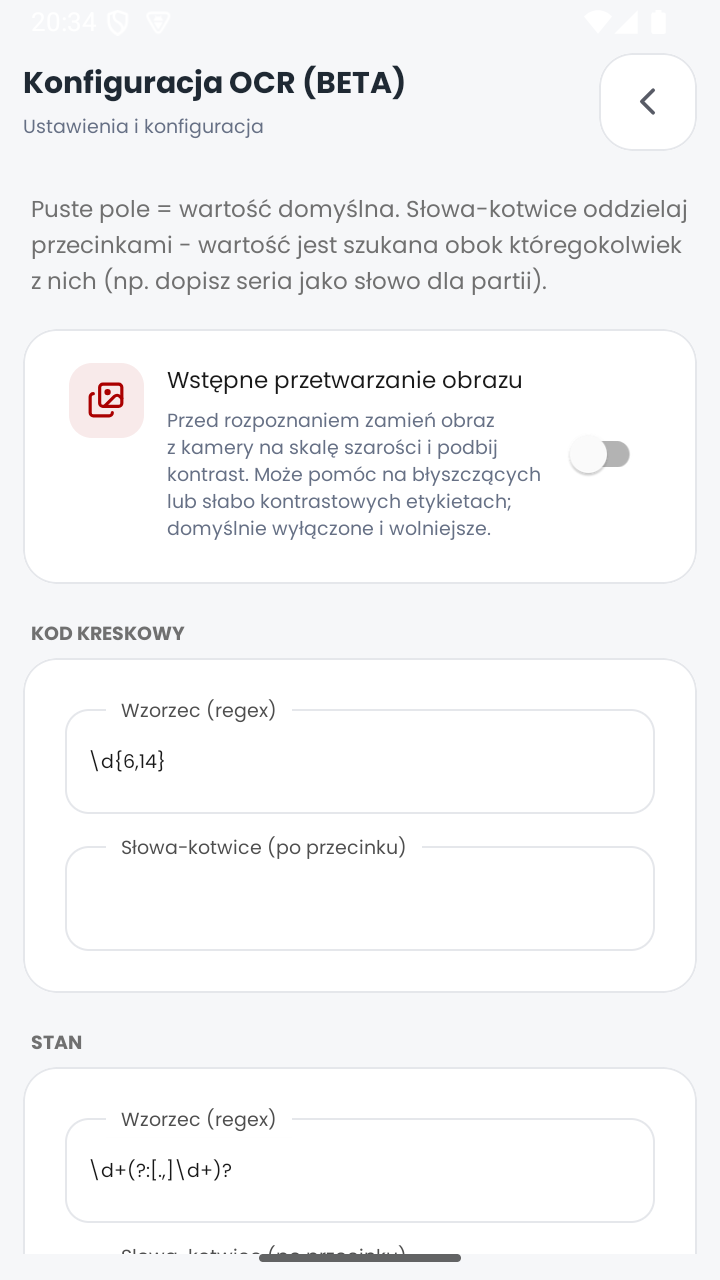
Ekran pozwala dostosować reguły odczytu tekstu z etykiety: wzorzec oraz słowa-kotwice dla każdego z rozpoznawanych pól, a także wstępne przetwarzanie obrazu. Puste pole oznacza wartość domyślną. Szczegóły opisuje strona Odczyt tekstu z etykiety.
Konfiguracja drukarki
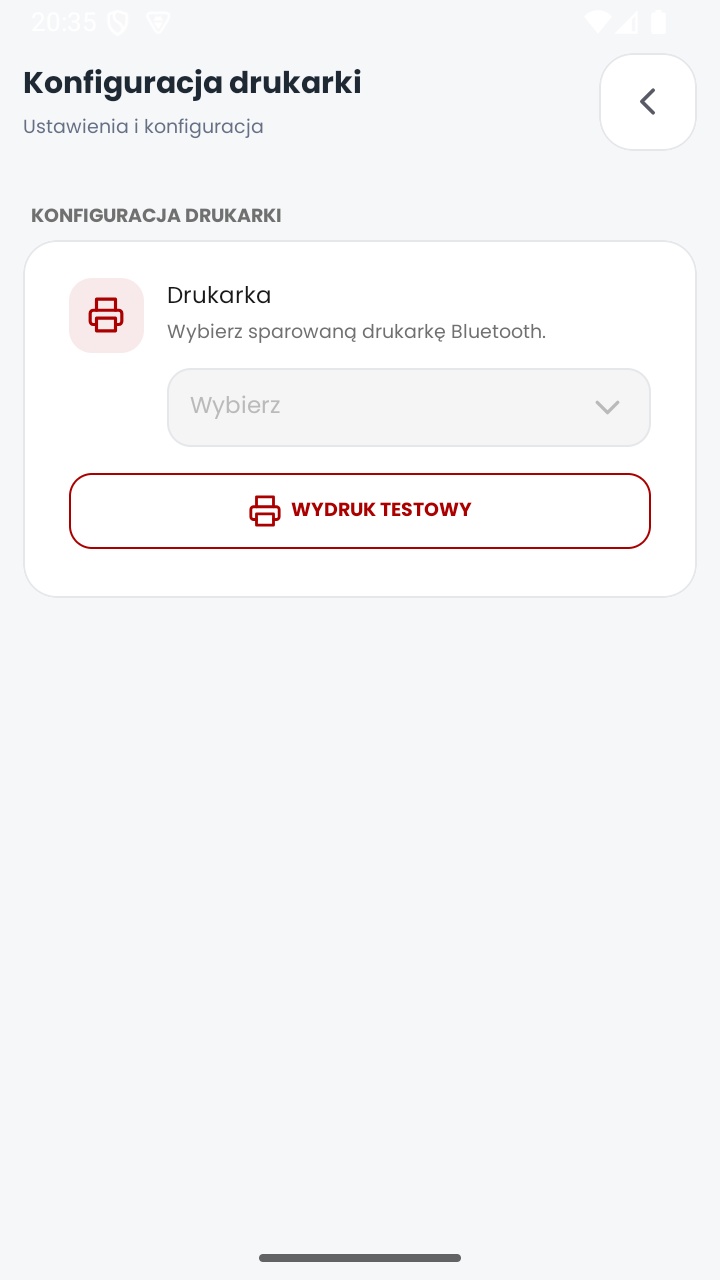
Ekran listuje sparowane urządzenia Bluetooth i pozwala wybrać drukarkę etykiet. Wybór jest zapisywany od razu. Przycisk "Wydruk testowy" pozwala sprawdzić konfigurację na przykładowych danych.
Lista urządzeń wymaga zgody systemu Android na dostęp do Bluetooth. Przy odmowie lista pozostaje pusta.
Konfiguracja etykiety
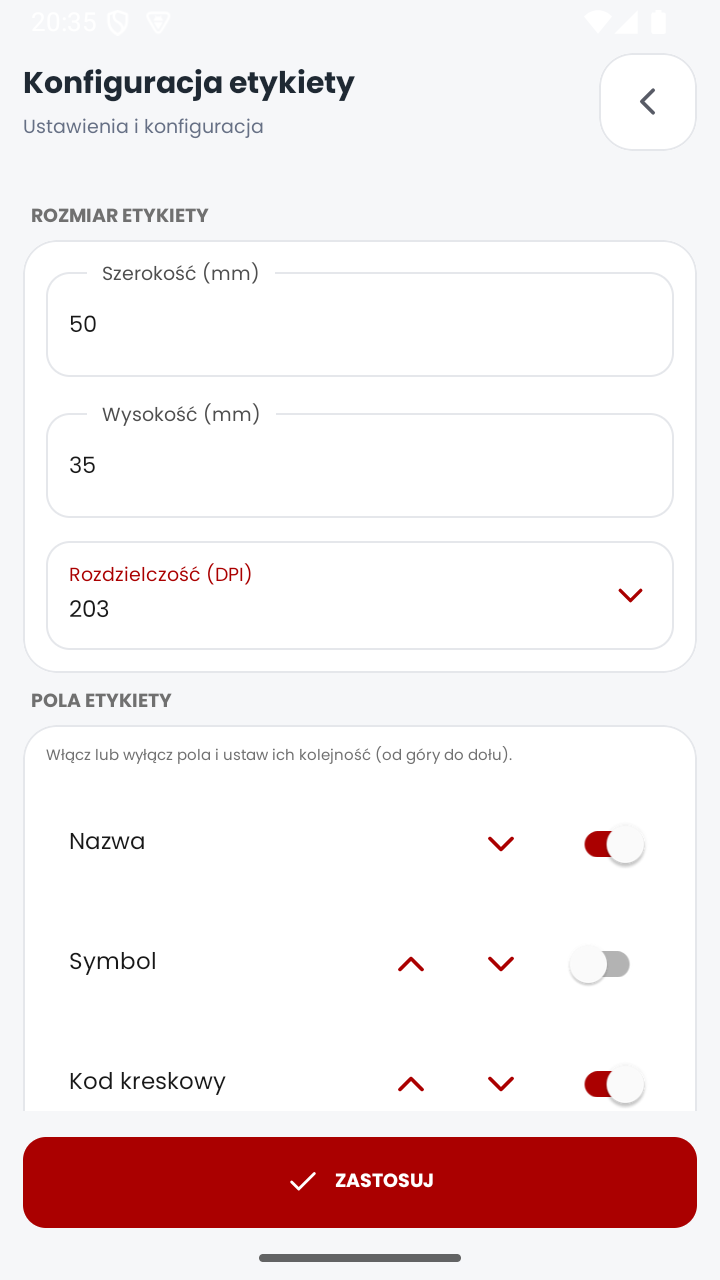
Ekran pozwala ustawić rozmiar etykiety (szerokość i wysokość w milimetrach), rozdzielczość drukarki (203 albo 300 DPI) oraz listę pól etykiety wraz z ich kolejnością i widocznością. Szczegóły opisuje strona Druk etykiet.
Wysyłka e-mail
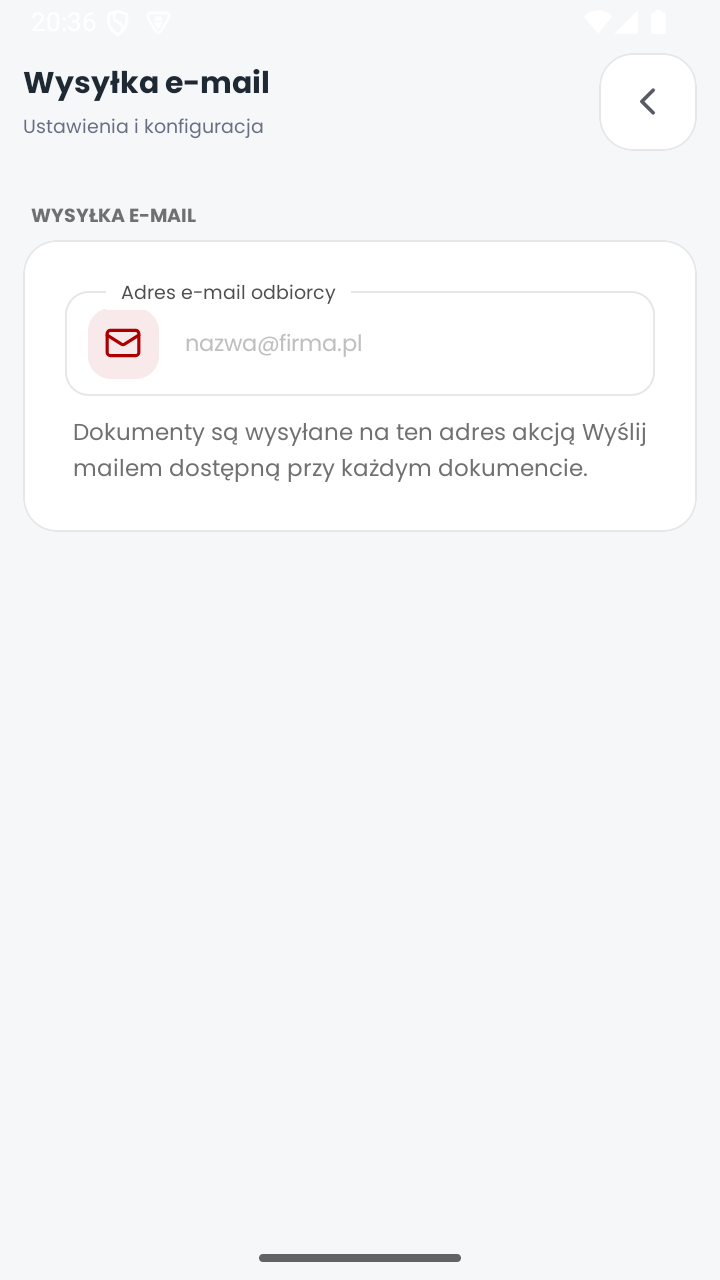
Ekran przechowuje adres e-mail odbiorcy dokumentów. Dokumenty są wysyłane na ten adres akcją "Wyślij mailem", dostępną przy każdym dokumencie.
Aplikacja nie ma własnego klienta poczty. Przekazuje przygotowany plik CSV wraz z adresem odbiorcy, tematem i treścią do systemowej aplikacji pocztowej urządzenia.
Warunki wysyłki:
- brak skonfigurowanego adresu odbiorcy - aplikacja informuje o konieczności ustawienia adresu i nie otwiera klienta poczty,
- brak połączenia z siecią - aplikacja informuje o konieczności połączenia z internetem,
- brak aplikacji pocztowej na urządzeniu - aplikacja informuje o braku klienta poczty.
Dokumenty PZ i WZ dołączają do treści wiadomości podsumowanie wartości netto, VAT i brutto.
Integracje
Sekcja Integracje zawiera cztery pozycje: Integracja z MobiSkan WMS, Integracja z Subiekt GT, Integracja z Subiekt nexo oraz Integracja z PC-Market.
Obowiązuje zasada jednej integracji naraz. Gdy urządzenie jest sparowane z jednym systemem, wiersze pozostałych są wyszarzone i nieaktywne, dopóki aktywna integracja nie zostanie odłączona. Wiersz aktywnej integracji pozostaje klikalny, żeby dało się ją otworzyć i odłączyć.
Parowanie z konektorem ERP
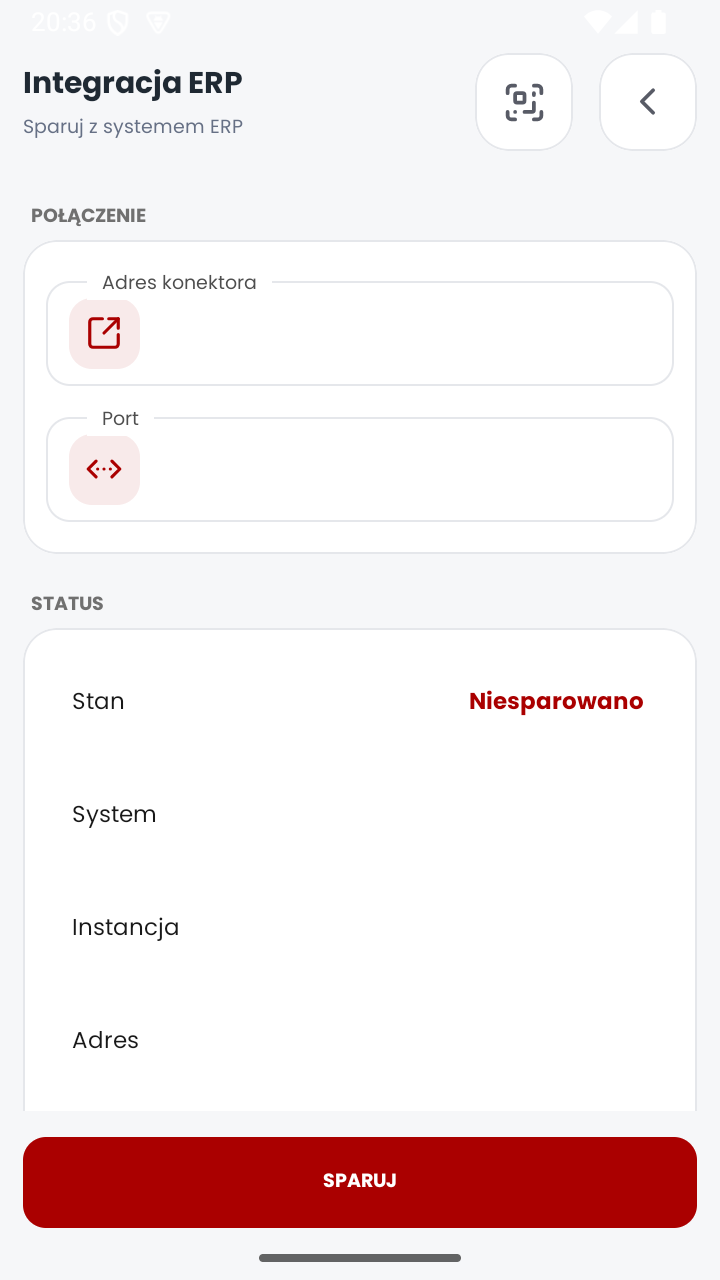
Parowanie odbywa się przez zeskanowanie kodu QR wygenerowanego przez konektor albo przez ręczne wpisanie adresu i portu. Konektor sam zgłasza, którym systemem jest, więc parowanie akceptuje to, co faktycznie odpowiedziało w sieci, niezależnie od tego, którą pozycją menu je rozpoczęto.
Ekran udostępnia akcje:
| Akcja | Działanie |
|---|---|
| Sparuj | nawiązuje połączenie i zapisuje konfigurację |
| Synchronizacja | otwiera ekran mapowania magazynów i synchronizacji danych |
| Synchronizuj kontrahentów | pobiera kartotekę kontrahentów, zawsze wyłącznie ręcznie |
| Synchronizuj katalog | pobiera towary, ceny i stany |
| Pracuj offline | zatrzymuje synchronizację, zachowując parowanie i pobraną kartotekę |
| Rozparuj i wyczyść | usuwa parowanie oraz pobraną kartotekę |
Sparowanie z inną instalacją systemu handlowego wymaga jawnego potwierdzenia i czyści lokalnie zsynchronizowaną kartotekę towarów.
Na ekranie Synchronizacja magazynów administrator przypisuje magazyny systemu ERP do dokumentów Bazy towarów. Przypisanie jest zawsze jawnym wyborem operatora - aplikacja nigdy nie dopasowuje magazynów po podobieństwie nazw. Do Bazy towarów synchronizowane są wyłącznie produkty mające w systemie ERP przypisany kod kreskowy.
Po zmapowaniu przynajmniej jednego magazynu można włączyć automatyczną synchronizację katalogu i stanów, wykonywaną co minutę. Synchronizacja kontrahentów pozostaje wyłącznie ręczna.
Odłączenie konektora usuwa parowanie, pobraną kartotekę, oczekujące zgłoszenia wyników kompletacji, nieużywane wpisy słownikowe pochodzące z tego konektora oraz dokumenty Bazy towarów zmapowane na jego magazyny. Dokument objęty trwającym spisem z natury nie jest usuwany.
Parowanie z platformą MobiSkan WMS
Parowanie odbywa się kodem parowania wygenerowanym w panelu platformy: wklejonym ręcznie albo zeskanowanym jako kod QR.
Parowanie z platformą jest operacją niszczącą. Trwale usuwa wszystkie lokalne dokumenty i ustawienia na urządzeniu, zachowując wyłącznie konto administratora. Aplikacja wymaga jawnego potwierdzenia. Dzięki temu przepięcie terminala na innego klienta nigdy nie zostawia danych poprzedniego.
Po sparowaniu urządzenie przechodzi obowiązkową synchronizację przed pierwszym zalogowaniem operatora: pobiera dokumenty, katalog towarów i ustawienia.
Odłączenie od platformy nie usuwa dokumentów. Kasuje wyłącznie parowanie i zapisaną sesję.
Stan synchronizacji
Ekran Stan synchronizacji pokazuje pełną historię wymiany danych z sparowanym systemem w trzech sekcjach: wpisy oczekujące, nieudane i zsynchronizowane. Na urządzeniu sparowanym z konektorem ERP pojawia się dodatkowo sekcja zdarzeń przychodzących, z wynikami synchronizacji kontrahentów i katalogu.
Ekran pozwala ręcznie ponowić wszystkie nieudane wpisy oraz ukryć te, które nie mają szansy się powieść. Szczegóły opisuje strona Praca offline i synchronizacja.
Magazyn danych
| Akcja | Działanie |
|---|---|
| Wyczyść katalog importu/eksportu | usuwa pliki z katalogu wymiany danych |
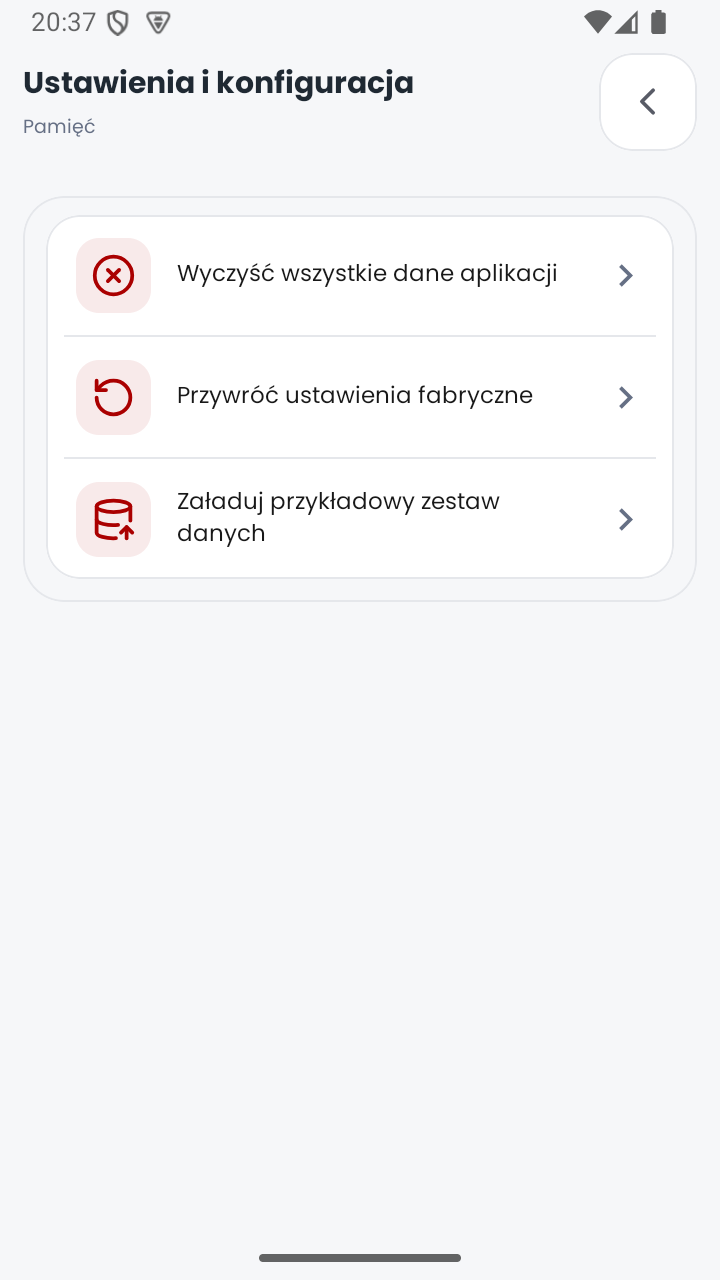
| Wyczyść wszystkie dane aplikacji | usuwa wszystkie dokumenty i skonfigurowane dane |
| Przywróć ustawienia fabryczne | resetuje ustawienia aplikacji i odłącza obie integracje |
| Załaduj przykładowy zestaw danych | wczytuje przykładową bazę towarów wraz ze słownikami |
Przywrócenie ustawień fabrycznych resetuje ustawienia globalne, ustawienia eksportu i konfigurację pól modułów oraz odłącza integrację z platformą WMS i z konektorem ERP. Okno potwierdzenia informuje o tym wprost.
Każda z tych akcji wymaga potwierdzenia i jest nieodwracalna.
Kopia zapasowa i kopia konfiguracji
Obie funkcje znajdują się na ekranie Ustawienia aplikacji.
Kopia konfiguracji obejmuje ustawienia globalne, ustawienia eksportu i konfigurację pól modułów. Eksport zapisuje je do pliku, import odczytuje z pliku.
Kopia zapasowa obejmuje wszystko: dokumenty, skonfigurowane dane i ustawienia, wraz z plikami aplikacji. Przywracanie kopii wykonuje się jako jedna, niepodzielna operacja - przerwane przywracanie wycofuje się w całości, zamiast zostawiać pustą bazę.
Obie funkcje wymagają ustawienia hasła kopii zapasowej. Hasło szyfruje pliki kopii i eksportu konfiguracji. To samo hasło pozwala odtworzyć kopię na innym urządzeniu. Po jego utracie istniejących kopii nie da się otworzyć.
Systemowa kopia zapasowa Androida celowo pomija plik bazy danych oraz przechowywane sekrety (hasło bazy, dane parowania, plik licencji). Kopie należy wykonywać wbudowaną funkcją aplikacji.
Dziennik zdarzeń
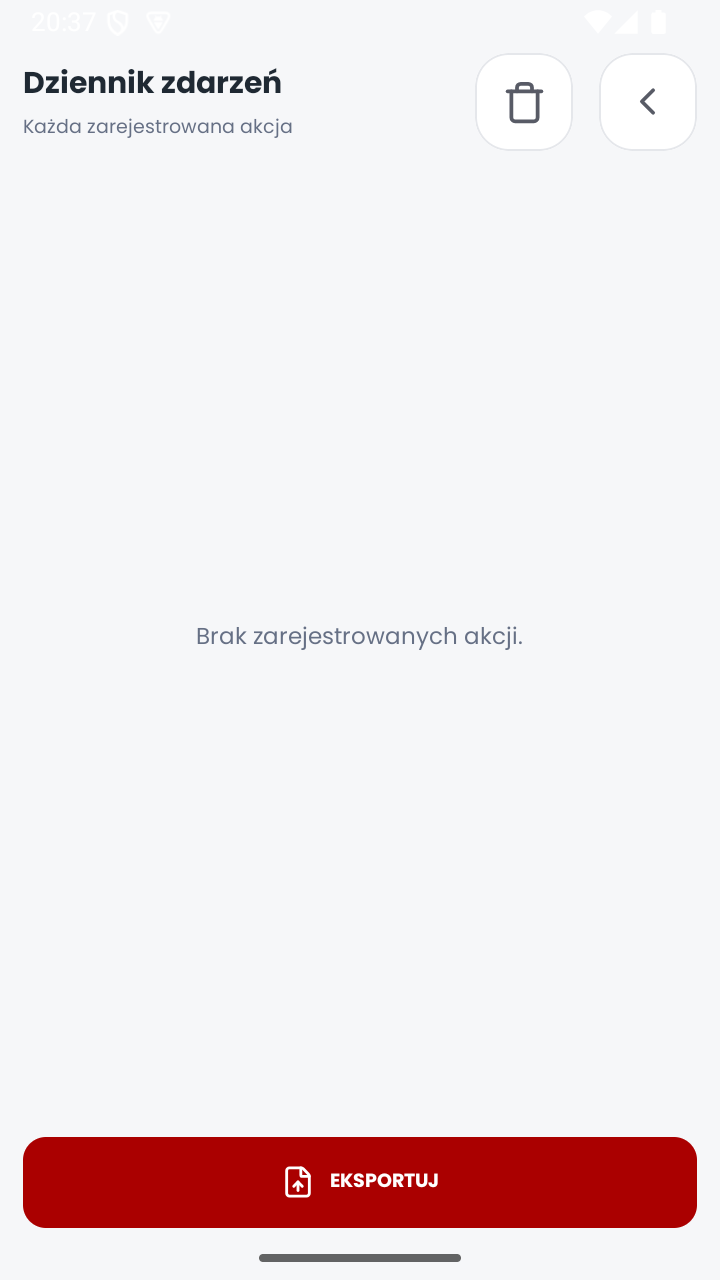
Dziennik zdarzeń rejestruje, kto, kiedy i jaką akcję wykonał w aplikacji. Jest dostępny wyłącznie dla konta administratora.
Każdy wpis zawiera datę i czas, login użytkownika, rodzaj akcji, przedmiot akcji oraz szczegóły.
Rejestrowane rodzaje akcji obejmują między innymi: logowanie, sparowanie urządzenia i cofnięcie parowania, aktywację licencji, utworzenie dokumentu i dodanie pozycji we wszystkich modułach, zamknięcie i usunięcie dokumentu, wyrównanie stanów, zmianę ustawień, eksport i import.
Dziennik jest wyłącznie dopisywany - pojedynczych wpisów nie da się edytować.
Ekran udostępnia:
- eksport do pliku CSV - przycisk w stopce, a rodzaj akcji jest zapisywany w stabilnej postaci, niezależnej od języka interfejsu,
- czyszczenie dziennika - akcja administratora z potwierdzeniem.
Retencja
Okno przechowywania w dniach ustawia się na ekranie Ustawienia aplikacji, opcja "Przechowywanie dziennika zdarzeń (dni)". Domyślnie wynosi 365 dni. Wartość 0 oznacza brak ograniczeń. Starsze wpisy są usuwane automatycznie.
Dodawanie pozycji przez skanowanie potrafi wygenerować dużo wpisów w krótkim czasie, dlatego rozmiar dziennika reguluje właśnie retencja.
Wsparcie
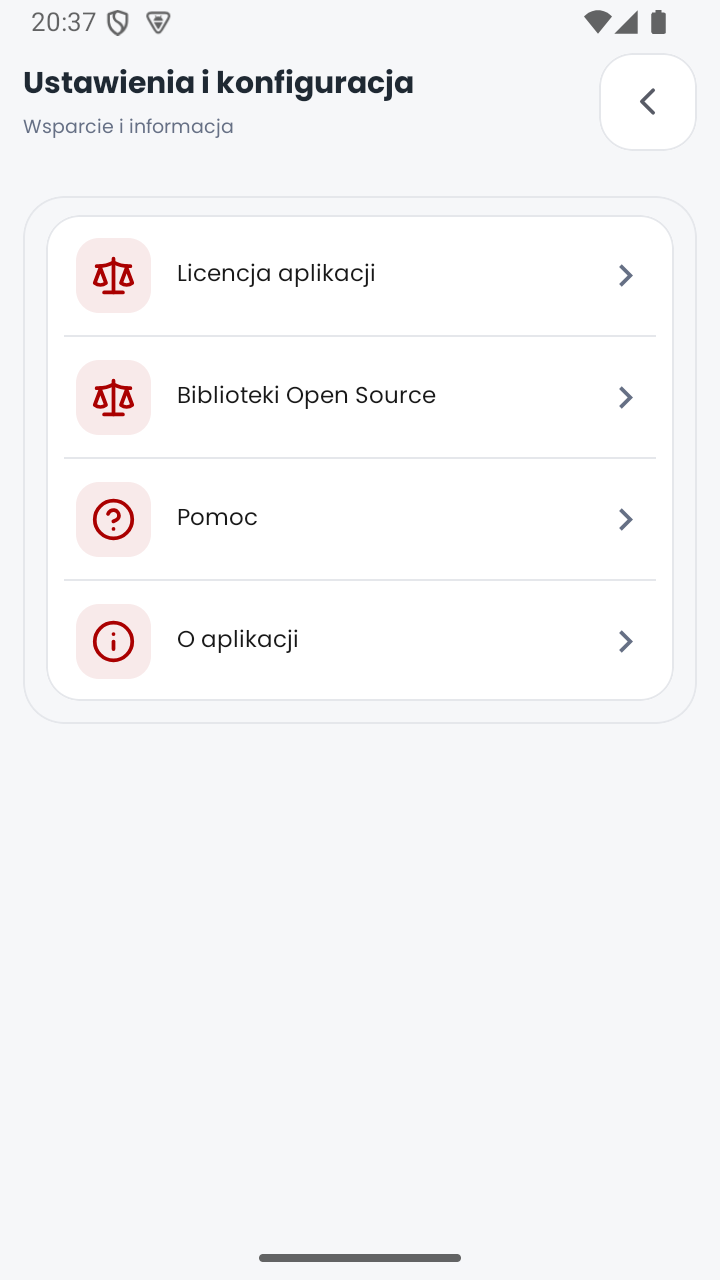
Sekcja zawiera:
| Pozycja | Zawartość |
|---|---|
| Rejestracja aplikacji | odcisk urządzenia i wprowadzanie klucza licencyjnego |
| Licencja aplikacji | treść umowy licencyjnej |
| Biblioteki Open Source | licencje bibliotek zewnętrznych |
| Pomoc | wbudowane centrum pomocy |
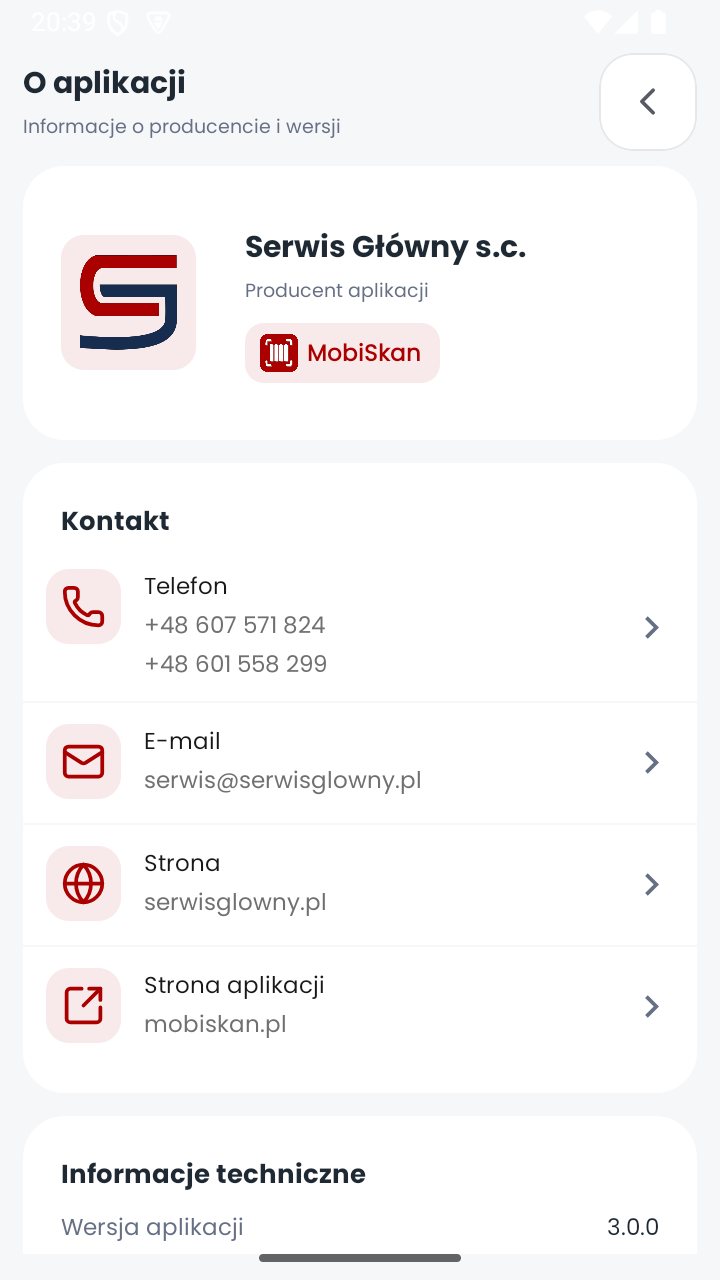
| O aplikacji | wersja aplikacji i dane producenta |
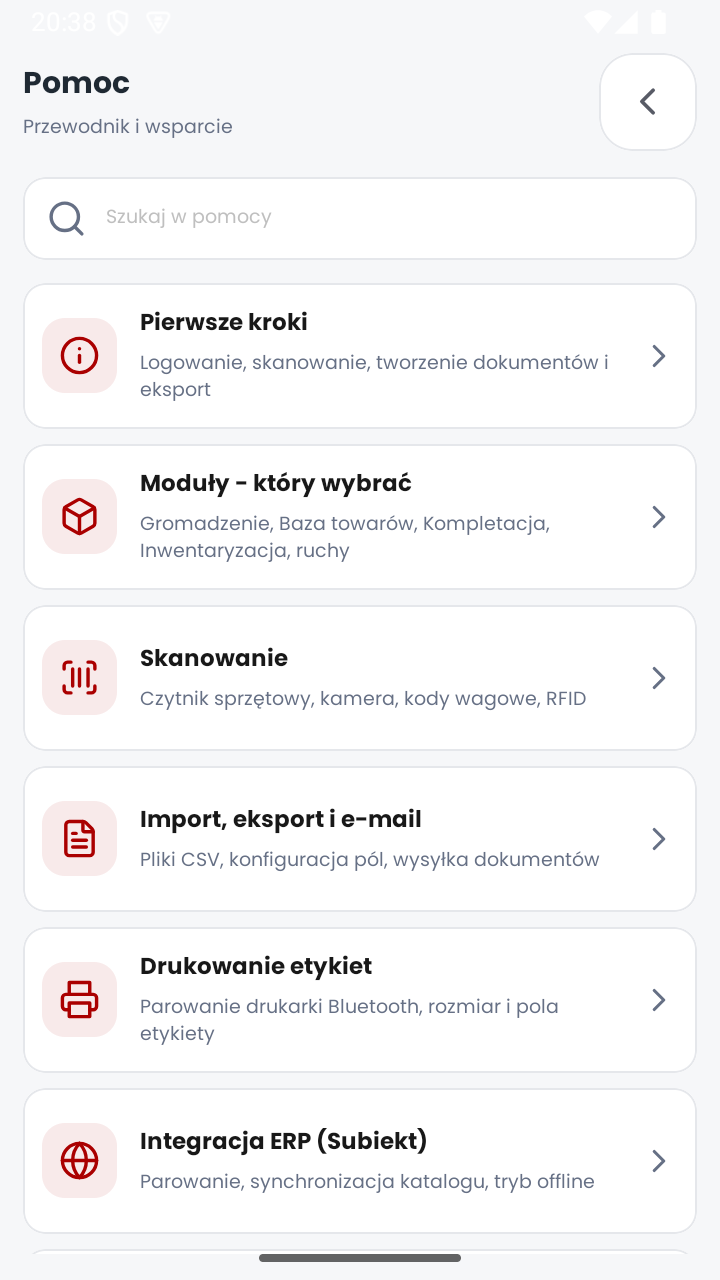
Centrum pomocy działa w całości offline: artykuły są zapisane w aplikacji, a lista ma wyszukiwarkę filtrującą tematy po tytule, podtytule i słowach kluczowych.
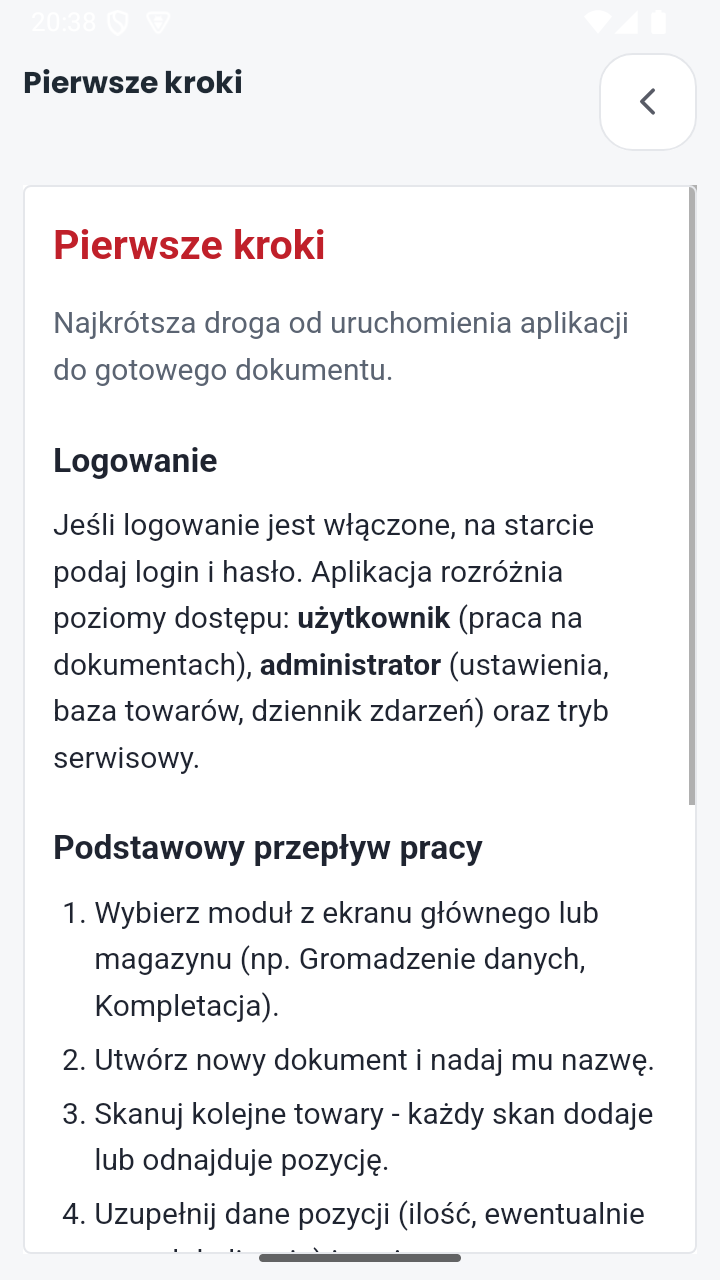
Osobny temat kontaktowy nie otwiera artykułu, tylko przygotowuje wiadomość e-mail do wsparcia technicznego, zawierającą dane diagnostyczne: wersję aplikacji, poziom licencji, model urządzenia, wersję systemu Android oraz wynik ostatniej synchronizacji.
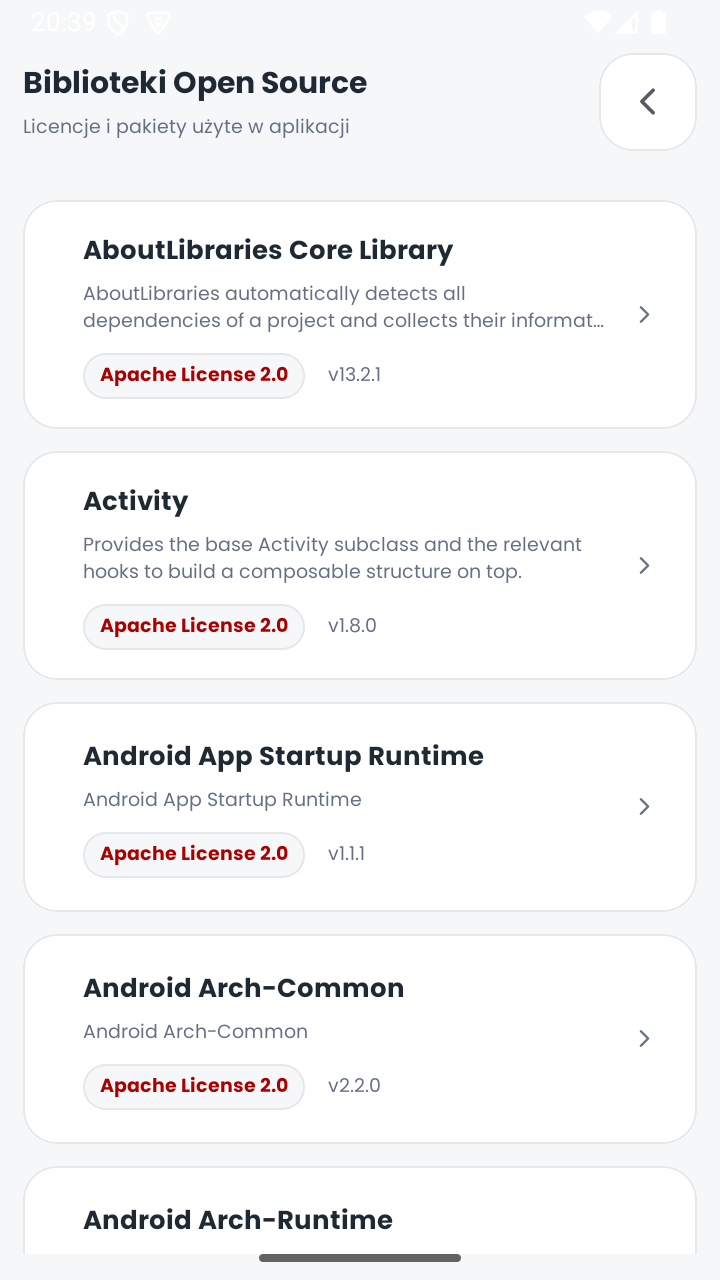
Ekran Biblioteki Open Source wymienia komponenty zewnętrzne użyte w aplikacji wraz z ich licencjami.
Ustawienia zarządzane centralnie
Na urządzeniu sparowanym z platformą MobiSkan WMS część ustawień jest zarządzana przez administratora platformy. Taka kontrolka jest wyłączona, a pod nią widnieje informacja, że wartość jest zarządzana przez konfigurację najemcy i lokalna zmiana zostałaby nadpisana przy najbliższej synchronizacji.
Dotyczy to między innymi: formularza logowania, wymuszania zdefiniowanych lokacji, miniatury towaru, automatycznego przejścia do nowej pozycji, domyślnej ilości, blokady wygaszania ekranu, ustawień czytnika, kodów wagowych, adresu e-mail odbiorcy, retencji dziennika zdarzeń oraz ustawień modułów Gromadzenie danych i Kompletacja.
Ustawienia sprzętowe i lokalne - takie jak drukarka, etykieta, odczyt tekstu z etykiety, motyw czy hasło kopii zapasowej - pozostają edytowalne na urządzeniu zawsze.
Urządzenie niesparowane ma wszystkie ustawienia edytowalne, niezależnie od ich rodzaju.