Przyjęcia zewnętrzne (PZ)
Ta strona opisuje moduł Przyjęcia zewnętrzne (PZ), służący do rejestrowania towaru przyjmowanego na magazyn od dostawcy.
Do czego służy
Dokument PZ rejestruje ilości towaru przyjmowanego na wskazany magazyn, czyli na wybrany dokument Bazy towarów. Dokument może wskazywać kontrahenta (dostawcę) oraz przewoźnika.
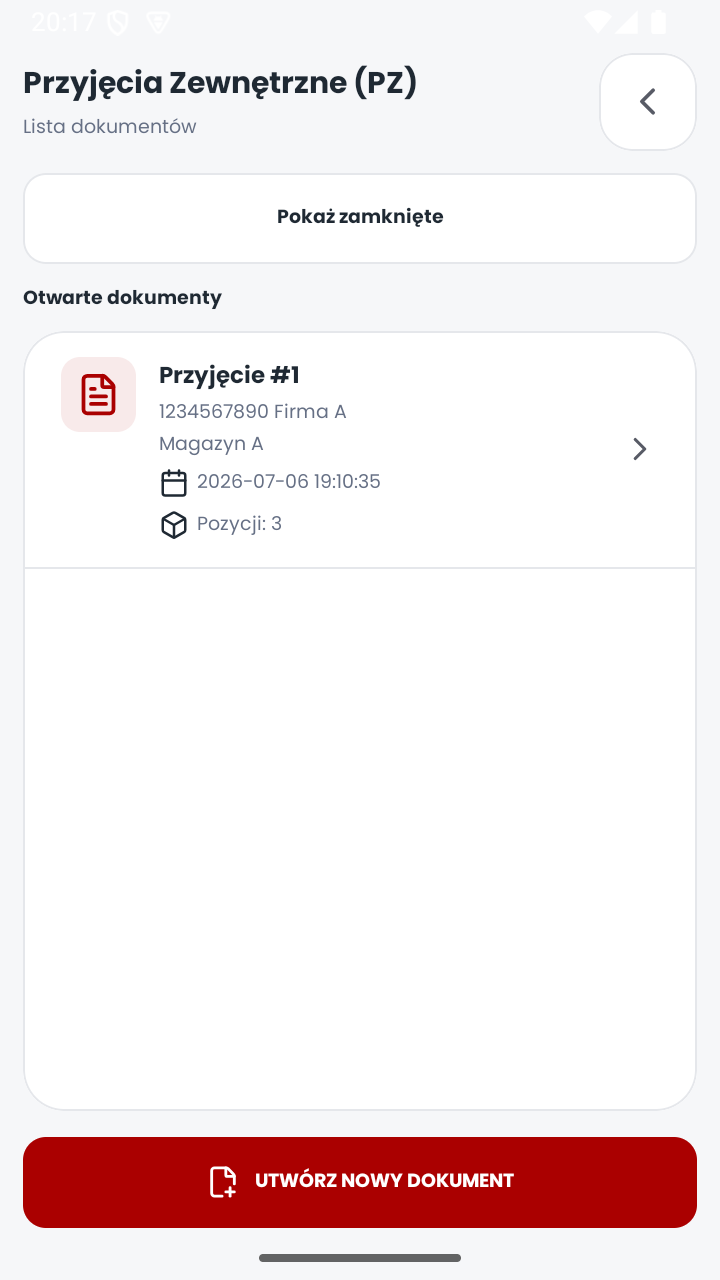
Jak utworzyć dokument
- Z ekranu głównego wybierz Magazyn, a następnie Przyjęcia zewnętrzne (PZ).
- Dotknij przycisku "Utwórz nowy dokument" w stopce.
- Wpisz nazwę dokumentu.
- Wybierz kontrahenta.
- Wybierz dokument Bazy towarów, na który towar ma zostać przyjęty.
- Opcjonalnie wybierz przewoźnika i wpisz opis dokumentu.
- Zatwierdź. Aplikacja od razu otwiera formularz nowej pozycji.
Kontrahentów i przewoźników definiuje się w Konfiguracji danych.
Jak dodać pozycję
Na liście pozycji dokumentu dotknij przycisku "Dodaj pozycję".
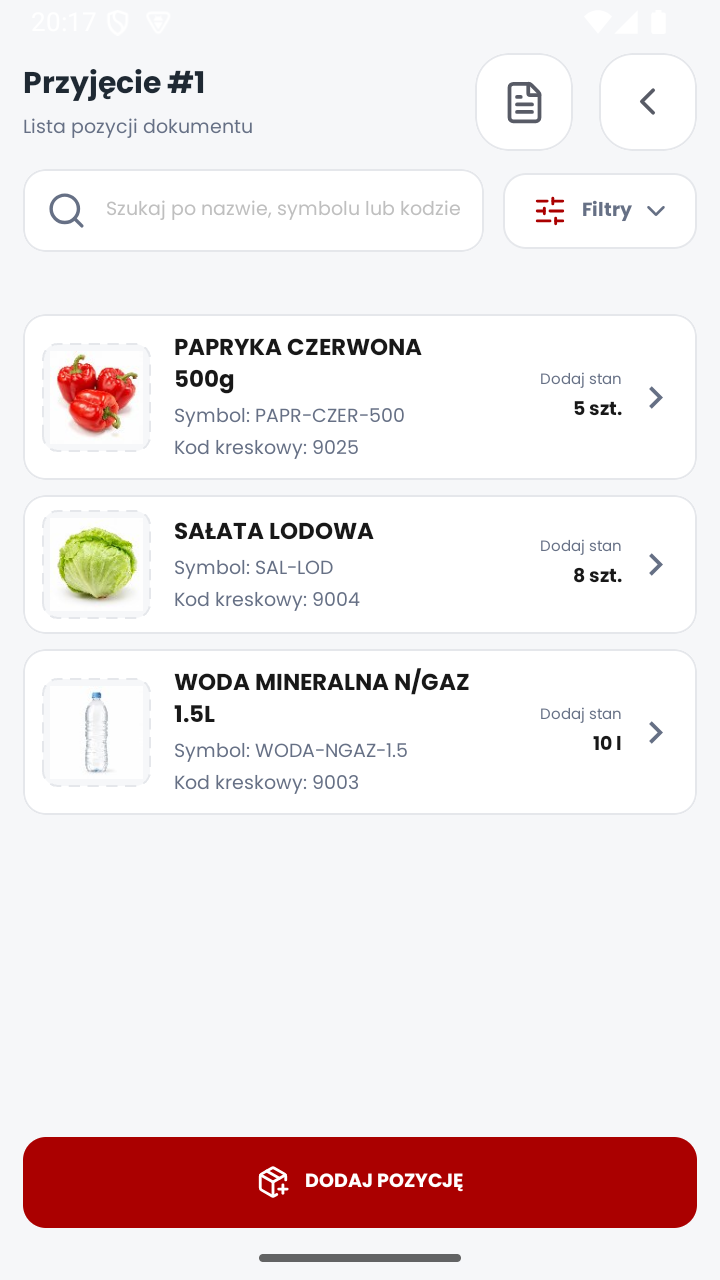
W formularzu pozycji:
- Zeskanuj kod kreskowy towaru albo wpisz go ręcznie. Aplikacja odnajduje towar w powiązanym dokumencie Bazy towarów i pokazuje jego dane (nazwa, symbol, lokacja, cena, jednostka) w trybie podglądu.
- Podaj ilość przyjmowaną (pole "Dodaj stan").
- Jeżeli towar podlega kontroli partii, numeru seryjnego albo terminu ważności, uzupełnij odpowiednie pola.
- Zapisz pozycję.
Powtórne zeskanowanie tego samego kodu w obrębie dokumentu sumuje ilości zamiast zakładać drugi wiersz.
Nieznany towar
Jeżeli administrator włączył opcję "Dodawanie nieznanego towaru do bazy (Przyjęcie)", to po zeskanowaniu kodu, którego nie ma w powiązanej Bazie towarów, aplikacja proponuje dodanie go jako nowy towar. Opcja jest dostępna dla każdego użytkownika, niezależnie od uprawnień do Bazy towarów. Domyślnie jest wyłączona.
Wpływ na stan magazynowy
| Moment | Co się dzieje ze stanem |
|---|---|
| Dodanie lub edycja pozycji | stan nie zmienia się |
| Zamknięcie dokumentu | ilości ze wszystkich pozycji są dodawane do stanu odpowiednich pozycji Bazy towarów |
| Usunięcie pozycji | stan nie zmienia się (o ile dokument nie był zamknięty) |
| Usunięcie dokumentu | stan nigdy nie jest cofany |
Przyjęcie nie rezerwuje stanu i nie jest ograniczone dostępną ilością - dokument tylko dodaje towar, więc nie ma czego chronić.
Zamknięcie dokumentu i jego skutki
Zamknięcie (przycisk "Zatwierdź" w szczegółach dokumentu) jest momentem, w którym stan magazynowy faktycznie rośnie.
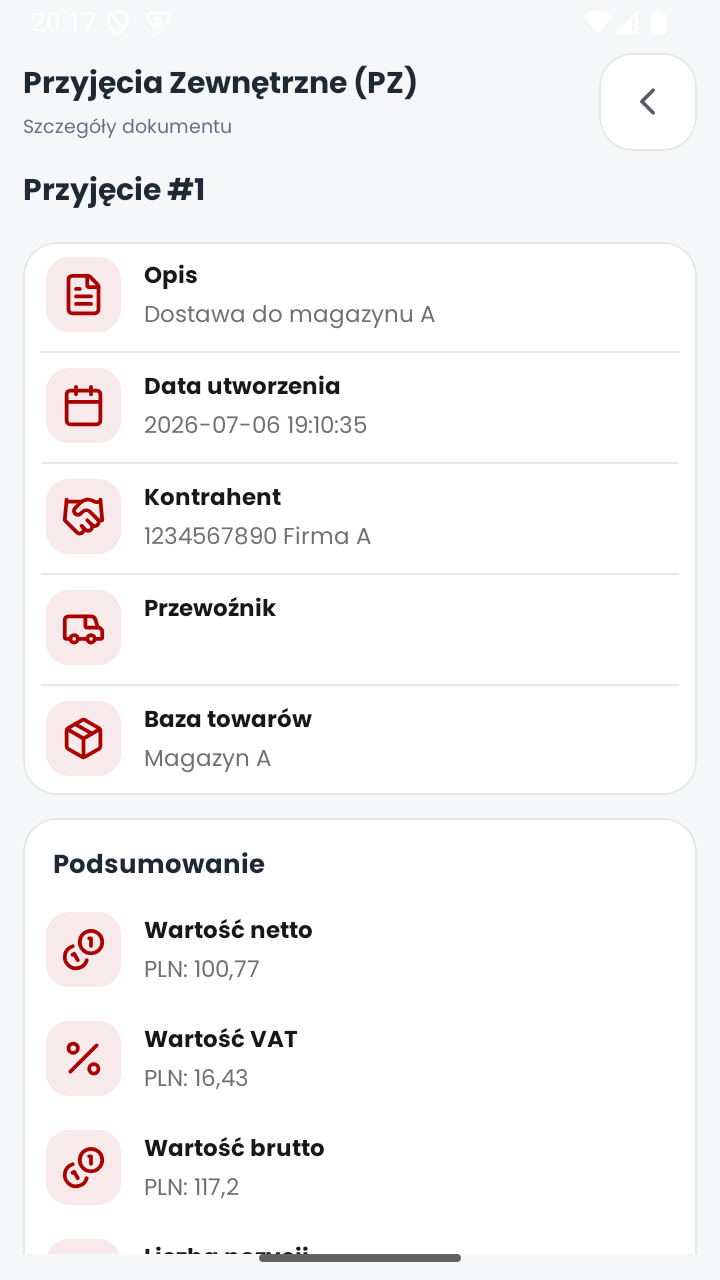
Po zamknięciu:
- dokument trafia na listę zamkniętych,
- nie da się już edytować dokumentu ani jego pozycji,
- nie da się usunąć pojedynczej pozycji,
- eksport i wysyłka e-mailem pozostają dostępne.
Zamknięcie i całe księgowanie stanu wykonują się jako jedna, niepodzielna operacja. Przerwane zamknięcie nie zostawia dokumentu oznaczonego jako zamknięty z tylko częścią zaksięgowanego towaru. Dwie równoległe próby zamknięcia tego samego dokumentu kończą się tak, że tylko jedna z nich księguje stan, a druga otrzymuje komunikat, że dokument jest już zamknięty.
Zamknięcia dokumentu nie da się cofnąć. Usunięcie zamkniętego dokumentu nie odejmuje wcześniej dodanego towaru - jego wpływ na stan jest trwały.
Podsumowanie wartości
Szczegóły dokumentu PZ pokazują podsumowanie wartości netto, VAT i brutto, liczone z cen i stawek VAT pozycji Bazy towarów. Jeżeli w dokumencie występuje więcej niż jedna waluta, każda z nich jest pokazana w osobnej linii.
Eksport i import
Dokument można wyeksportować do pliku CSV z ekranu szczegółów oraz wysłać e-mailem wraz z podsumowaniem wartości. Import dokumentu z pliku jest dostępny z poziomu listy dokumentów.
Kolumna ilości w eksporcie PZ to ilość przyjmowana. Dokument PZ nie eksportuje cen, walut ani jednostek miary - te dane pochodzą z Bazy towarów. Szczegóły opisuje strona Import i eksport CSV.
Ograniczenia
- Dokument musi wskazywać dokument Bazy towarów - bez niego nie da się go utworzyć.
- Pozycja musi odnosić się do towaru istniejącego w powiązanej Bazie towarów, chyba że włączono dodawanie nieznanego towaru.
- Zamknięty dokument jest w całości nieedytowalny.
- Moduł wymaga licencji DEMO, PRO albo PRO PLUS. W trybie DEMO obowiązują limity: 3 dokumenty i 10 pozycji na dokument.