Konfiguracja dokumentów
Ta strona opisuje sekcję Dokumenty w Ustawieniach i konfiguracji, gdzie ustawia się zachowanie poszczególnych modułów oraz zestaw, kolejność i format pól używanych w formularzach i w plikach CSV.
Gdzie to znaleźć
Ekran główny, następnie Ustawienia i konfiguracja, sekcja Dokumenty.
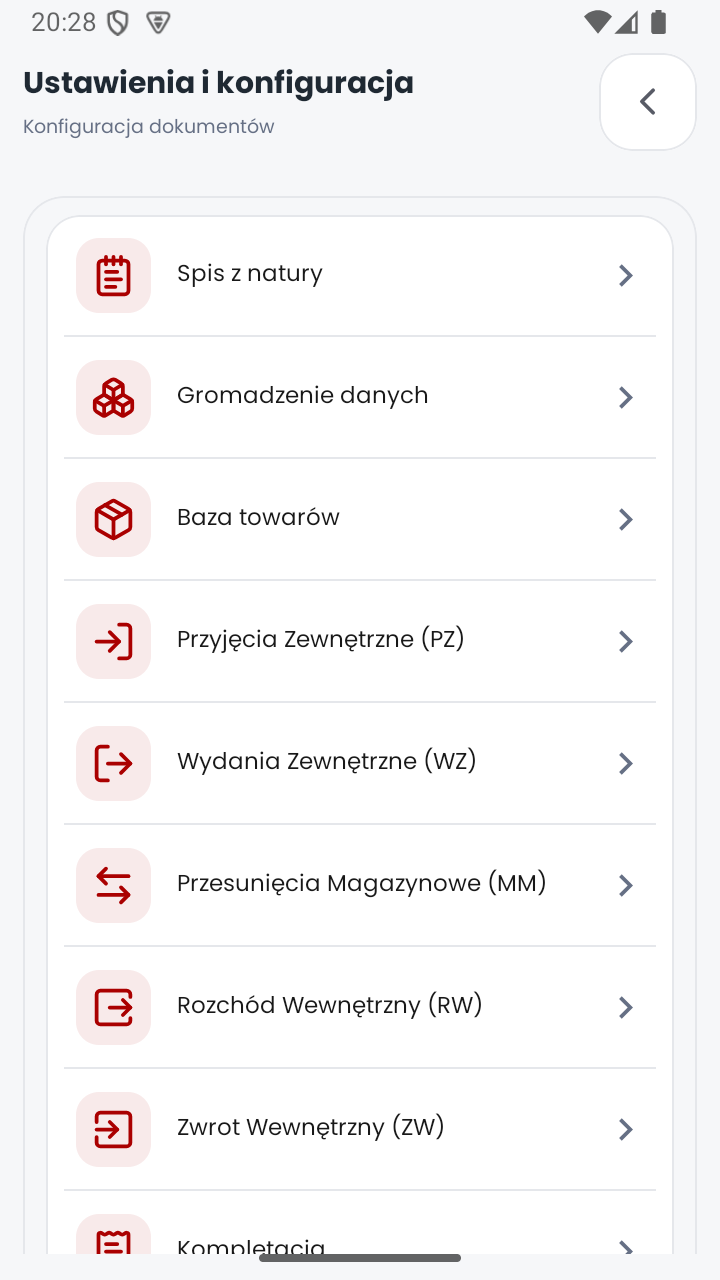
Sekcja zawiera po jednym wierszu dla każdego modułu dokumentowego: Baza towarów, Gromadzenie danych, Spis z natury, Przyjęcia zewnętrzne (PZ), Wydania zewnętrzne (WZ), Przesunięcia magazynowe (MM), Rozchód wewnętrzny (RW), Zwrot wewnętrzny (ZW) oraz Kompletacja.
Wiersz modułu, do którego licencja nie daje dostępu, pozostaje widoczny, ale jest wyszarzony i nieaktywny.
Struktura ekranu modułu
Ekran konfiguracji jednego modułu dzieli się na trzy części.
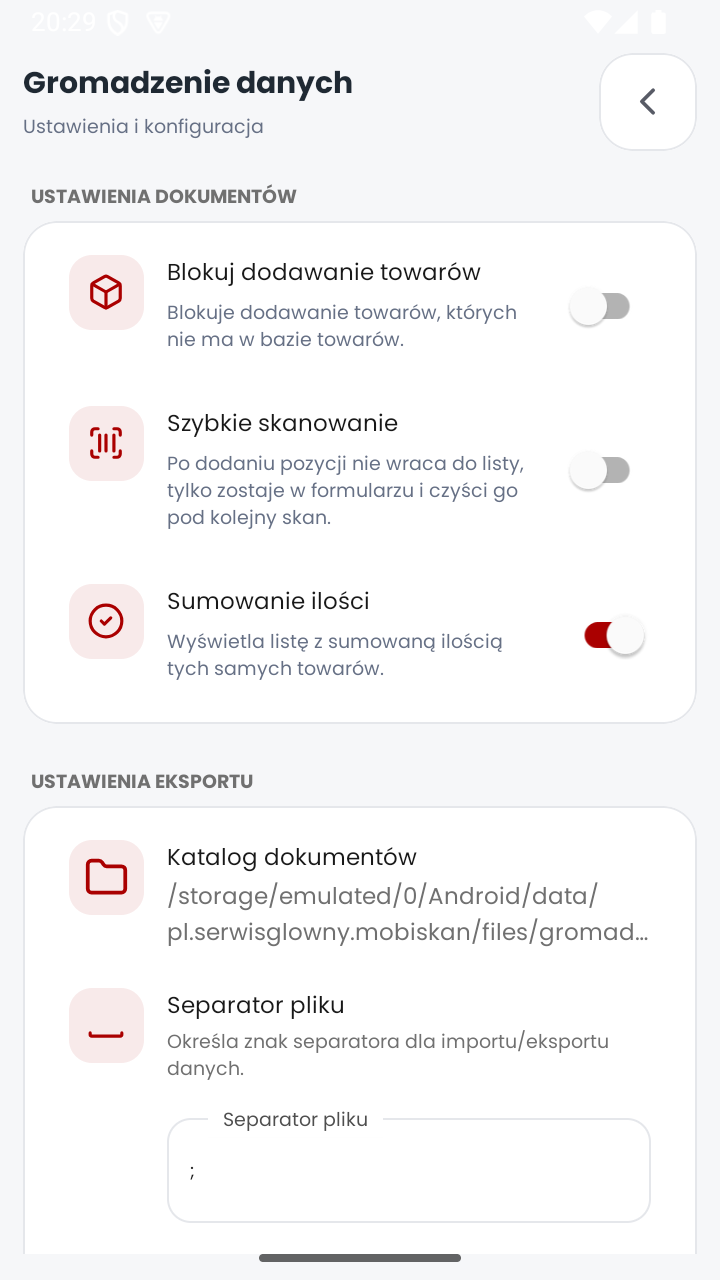
Ustawienia dokumentów
Występują tylko w modułach, które mają własne zachowania operacyjne.
Gromadzenie danych:
| Ustawienie | Działanie |
|---|---|
| Blokuj dodawanie towarów | blokuje dodawanie towarów, których nie ma w bazie towarów |
| Szybkie skanowanie | po dodaniu pozycji formularz zostaje otwarty i czyści się pod kolejny skan |
| Próg skanowania | limit czasowy w milisekundach między skanowaniem |
| Sumowanie ilości | wyświetla listę z sumowaną ilością tych samych towarów |
Kompletacja:
| Ustawienie | Działanie |
|---|---|
| Blokuj skanowanie ponad stan | odrzuca skan pozycji, która ma już skompletowaną pełną zamówioną ilość |
| Automatyczne zamknięcie po skompletowaniu | zamyka dokument, gdy każda zamówiona pozycja zostanie w pełni skompletowana |
Ustawienia eksportu
Wspólne dla wszystkich modułów.
| Ustawienie | Działanie |
|---|---|
| Katalog dokumentów | informacja o katalogu używanym do importu i eksportu |
| Separator pliku | znak rozdzielający kolumny przy imporcie i eksporcie |
| Rozszerzenie pliku | rozszerzenie pliku używanego przy imporcie i eksporcie |
| Dołącz nagłówek | czy pierwszy wiersz pliku ma zawierać nazwy kolumn |
| Eksport zdjęć towarów | czy eksport ma obejmować zdjęcia towarów |
| Preset ERP | gotowy układ kolumn dla wybranego programu handlowego |
Preset ERP
Preset ERP jednym wyborem ustawia separator i układ kolumn eksportu pod konkretny program handlowy. Dostępne presety obejmują między innymi PC-Market, Small Business, KC-Firma i Comarch, a także opcję "Własne".
Gdy wybrany jest preset inny niż "Własne", kolejność, aktywność, widoczność i długość pól są zablokowane. Aby ustawiać je samodzielnie, trzeba wrócić do presetu "Własne".
Preset jest dostępny dla modułów Baza towarów oraz Gromadzenie danych.
Konfiguracja pól
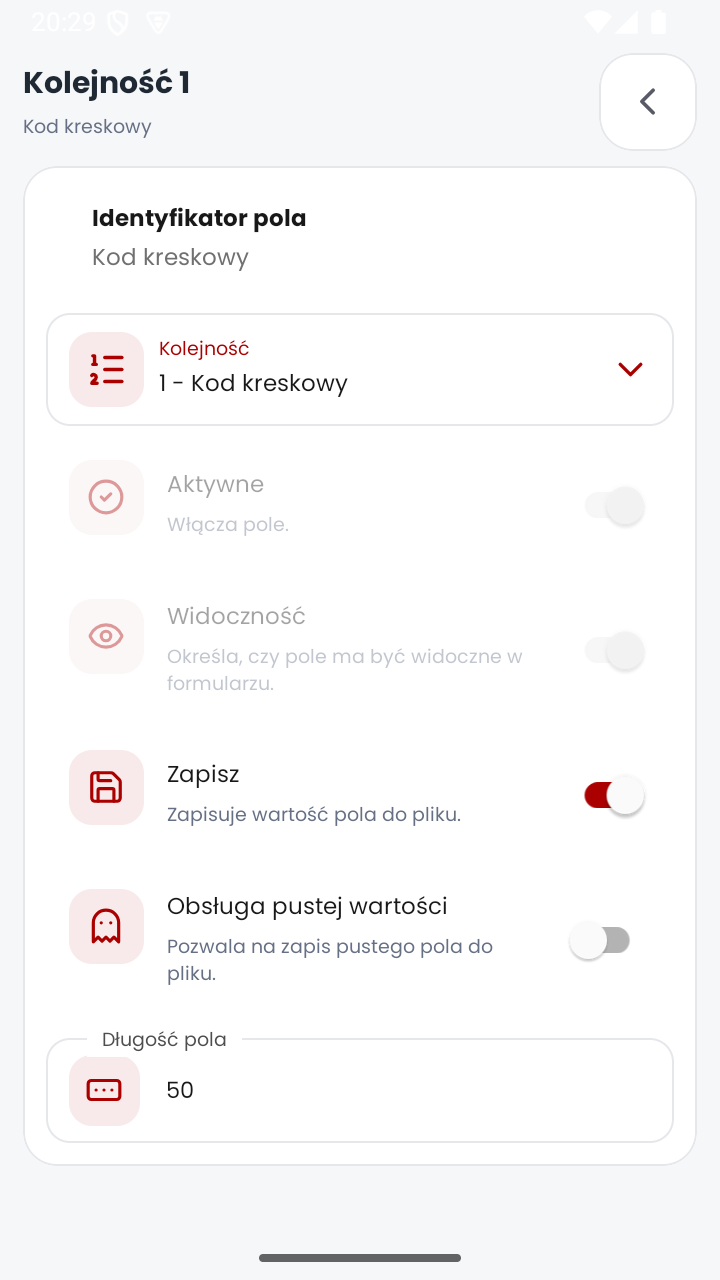
Lista pól modułu. Każde pole ma osobny ekran szczegółów.
| Ustawienie pola | Działanie |
|---|---|
| Identyfikator pola | nazwa kolumny używana przy imporcie i eksporcie |
| Kolejność | pozycja pola w pliku i na liście |
| Aktywne | włącza pole |
| Widoczność | określa, czy pole ma być widoczne w formularzu pozycji |
| Zapisz | zapisuje wartość pola do pliku |
| Obsługa pustej wartości | pozwala zapisać puste pole do pliku |
| Długość pola | maksymalna liczba znaków dla pola |
Ustawienia "Aktywne" i "Widoczność" sterują formularzem pozycji: pole wyłączone albo ukryte znika z formularza w danym module. Ustawienie "Zapisz" decyduje o tym, czy pole trafia do pliku eksportu.
Zmiana kolejności pól odbywa się strzałkami przy wierszu pola.
Zgodność nazw kolumn
Nazwa pola ustawiona na tym ekranie jest jednocześnie nazwą kolumny w pliku CSV. Przygotowując plik importu, trzeba użyć dokładnie tych samych nazw kolumn.
Funkcja "Przykładowe nagłówki" (Ustawienia aplikacji, sekcja Kopia konfiguracji) zapisuje dla każdego modułu plik zawierający sam wiersz nagłówka z aktywnymi polami. To najprostszy sposób przygotowania wzoru pliku importu.
Ustawienia zarządzane centralnie
Na urządzeniu sparowanym z platformą MobiSkan WMS część ustawień jest zarządzana centralnie przez administratora platformy. Taka kontrolka jest wyłączona, a pod nią pojawia się informacja, że wartość jest zarządzana przez konfigurację najemcy i lokalna zmiana zostałaby nadpisana przy najbliższej synchronizacji.
Dotyczy to między innymi ustawień modułu Gromadzenie danych (blokowanie dodawania towarów, szybkie skanowanie, sumowanie ilości) oraz ustawień modułu Kompletacja.